Есть два способа: выставить счет по реквизитам или создать ссылку для оплаты картой. Счет по реквизитам можно выставить любому контрагенту, ссылку для оплаты картой — только физлицу.
Чтобы выставить счет по реквизитам, следуйте инструкции ниже.
Заполните форму. Номер и дата счета генерируются автоматически. Если нужно, отредактируйте их. Нажмите «Дальше».
В разделе «Товары и услуги» выберите нужную позицию → «Добавить» → «Дальше».
Если выставляете счет на новый товар или услугу, нажмите «Новый товар или услуга», впишите данные → «Создать» → «Дальше». Новый товар попадет в каталог. Что такое каталог товаров и зачем он нужен
Если счет нужно подписать, загрузите логотипы подписи и печати в окно предпросмотра или добавьте подписанта:
чтобы загрузить логотипы, в правом верхнем углу экрана нажмите «Логотипы», выберите изображения → «Выставить счет»;
Если счет подписывать не нужно, нажмите «Выставить счет». Если контрагент — клиент Т-Банка, счет моментально отобразится у него в приложении и личном кабинете Т-Бизнеса на tbank.ru. Если контрагент — клиент другого банка, нажмите «Отправить на оплату» и выберите удобный способ отправки.
Чтобы посмотреть выставленный счет, откройте «Платежи» → «Счета на оплату» → «Исходящие» → «Ждут оплаты».
В личном кабинете на tbank.ru
Откройте «Все сервисы» → «Счета и платежи» → «Выставление счета» → «Создать» → «Счет по реквизитам».
Заполните форму. Номер и дата счета генерируются автоматически. Если нужно, отредактируйте их. Нажмите «Дальше».
На шаге «Товары и услуги» выберите нужную строку → «Дальше».
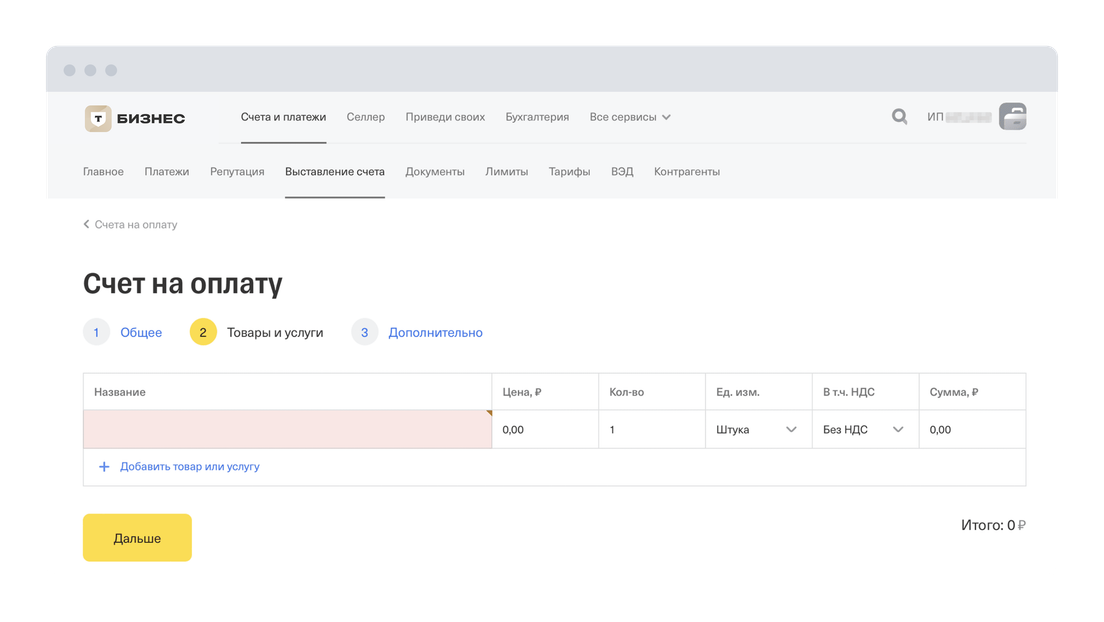
Если выставляете счет на новый товар или услугу, нажмите «Добавить товар или услугу», впишите в таблицу нужные параметры → «Дальше». Новый товар попадет в каталог. Что такое каталог товаров и зачем он нужен
Если добавляете новый товар и единицу измерения для него, сотрите значение в поле «Ед. изм.» и выберите нужное
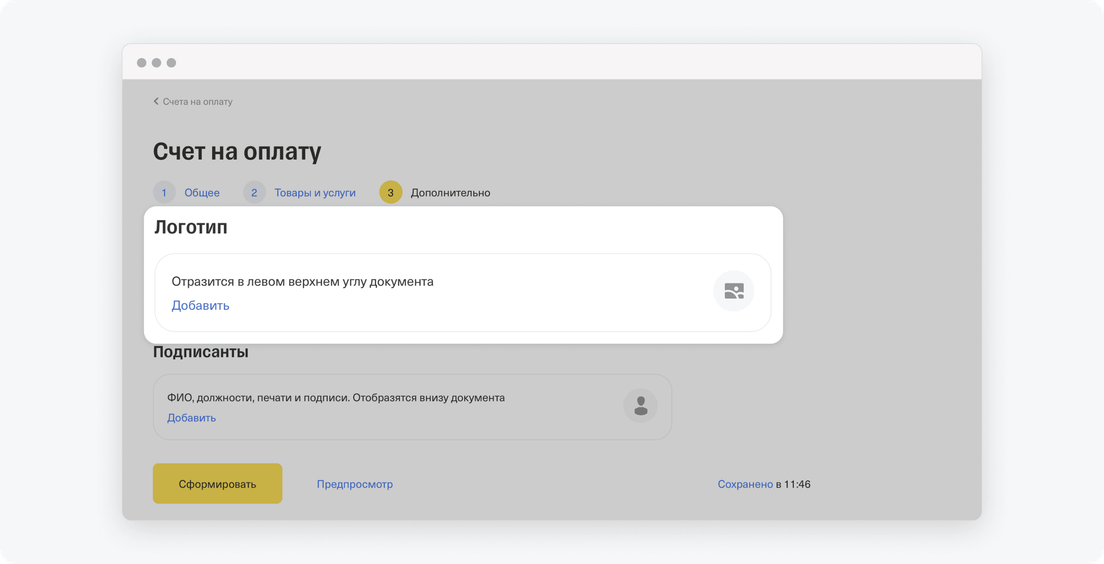
На шаге «Дополнительно» подпишите счет. Для этого загрузите логотипы печати и подписи или добавьте подписанта → «Создать». Как подписать счет и поставить печать
Выберите способ отправки счета контрагенту — по эл. почте или ссылкой в СМС. Заполните поля → «Выставить счет». Если ваш контрагент — клиент Т‑Банка, счет моментально отобразится у него в приложении и личном кабинете Т-Бизнеса на tbank.ru.
Чтобы найти выставленный счет, откройте «Все сервисы» → «Счета и платежи» → «Выставление счета» → «Исходящие» → «Неоплаченные».
Подписать можно только счет, который вы выставляете по реквизитам. Для этого нужно загрузить логотипы подписи и печати или добавить подписанта. Это может сделать сотрудник с любым уровнем доступа.
Заполните данные о плательщике и товаре или услуге → «Дальше».
Вы попадете в окно предпросмотра счета. Здесь можно выбрать логотипы или подписанта:
чтобы выбрать логотип: нажмите «Логотип» → «Добавить логотип» и выберите нужный;
чтобы выбрать подписанта: в окне «Подписант» нажмите «Изменить», выберите нужного → «Подписант»;
чтобы добавить нового подписанта: в окне «Подписант» нажмите «Создать нового», впишите должность, фамилию, инициалы, добавьте графическую подпись и печать.
Нажмите «Сохранить». Готово, вы подписали счет при выставлении.
Вы попадете на шаг «Дополнительно». Здесь можно выбрать логотипы или подписанта:
чтобы выбрать логотип: в окне «Логотип» нажмите «Добавить», выберите нужный → «Сформировать»;
чтобы выбрать подписанта: в окне «Подписанты» нажмите «Добавить подписанта», выберите нужного → «Сохранить» → «Сформировать»;
если нужно добавить нового подписанта: в окне «Подписанты» нажмите «Добавить подписанта» → «Создать нового». Впишите фамилию и инициалы, должность, загрузите изображение подписи и печати → «Сохранить» → «Сформировать». Готово, вы подписали счет при выставлении.
У логотипов подписи и печати нет юридической силы. Если с контрагентом есть договор, подписывать счет не обязательно. Если счет заменяет договор и является офертой, партнер может запросить оригинал документа — в этом случае на счет нужно поставить живую печать и подпись.
Если вам понадобится распечатанный счет с живой печатью и подписью, логотипы нужно будет убрать, отредактировав выставленный счет:
В приложении откройте «Платежи» → «Счета на оплату» → «Исходящие» → «Ждут оплаты», выберите нужный счет → «Изменить» и уберите логотипы подписи и печати. Открыть раздел «Ждут оплаты»
В личном кабинете: «Счета и платежи» → «Выставление счета» → «Исходящие» → наведите курсор на нужный счет, нажмите иконку карандаша и уберите логотипы подписи и печати. Открыть «Исходящие»
Отредактировать выставленный счет можно, только пока он не оплачен.
Как добавить контрагента?
Добавить контрагента можно двумя способами: автоматически и вручную.
Автоматически. Если вы получали деньги от контрагента или отправляли деньги ему, он появится на вкладке «Контрагенты» без дополнительных действий.
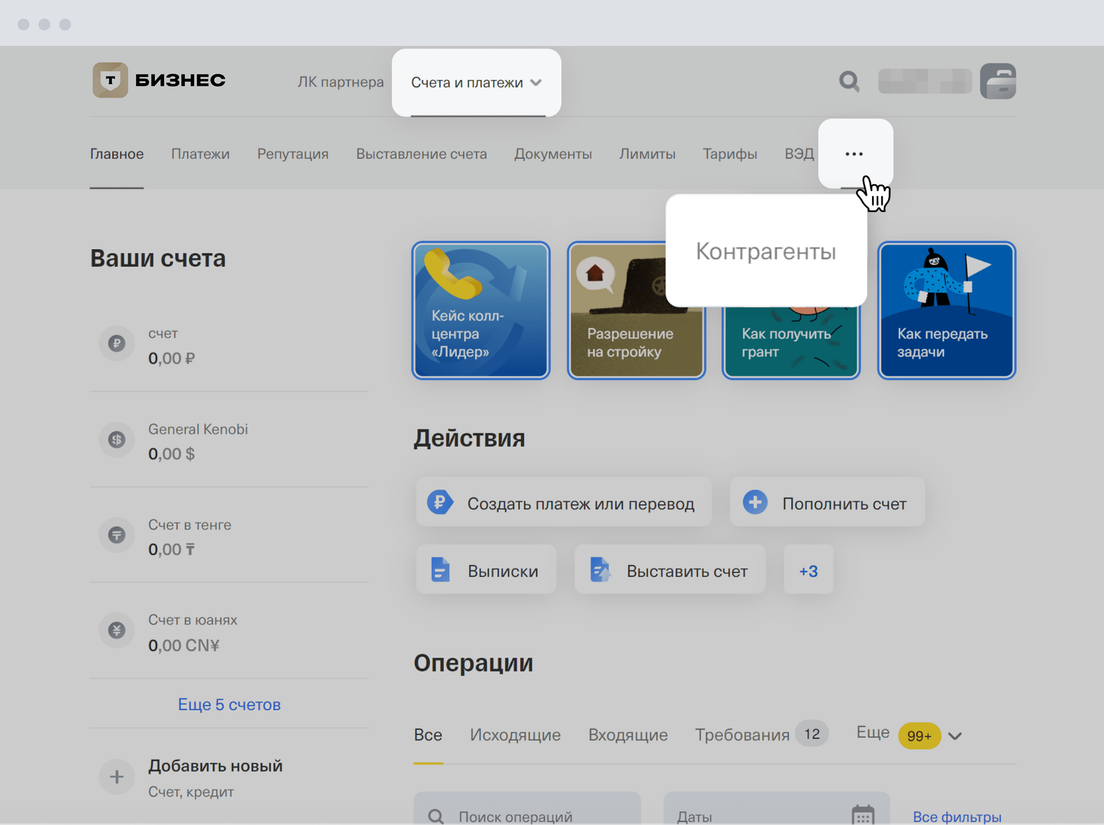
Вручную в личном кабинете Т‑Бизнеса. Если вы хотите добавить контрагента в список «Контрагенты» заранее.
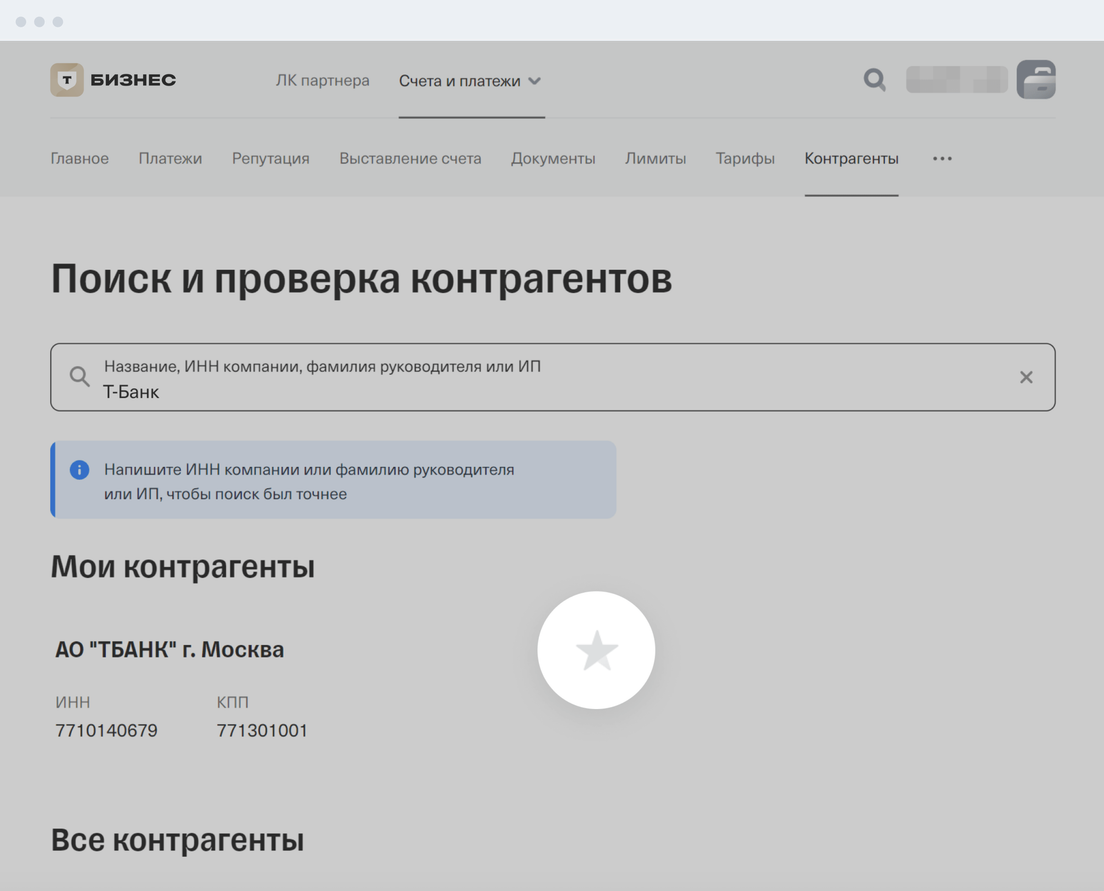
В строке поиска введите название, ИНН компании, фамилию руководителя или ИП.
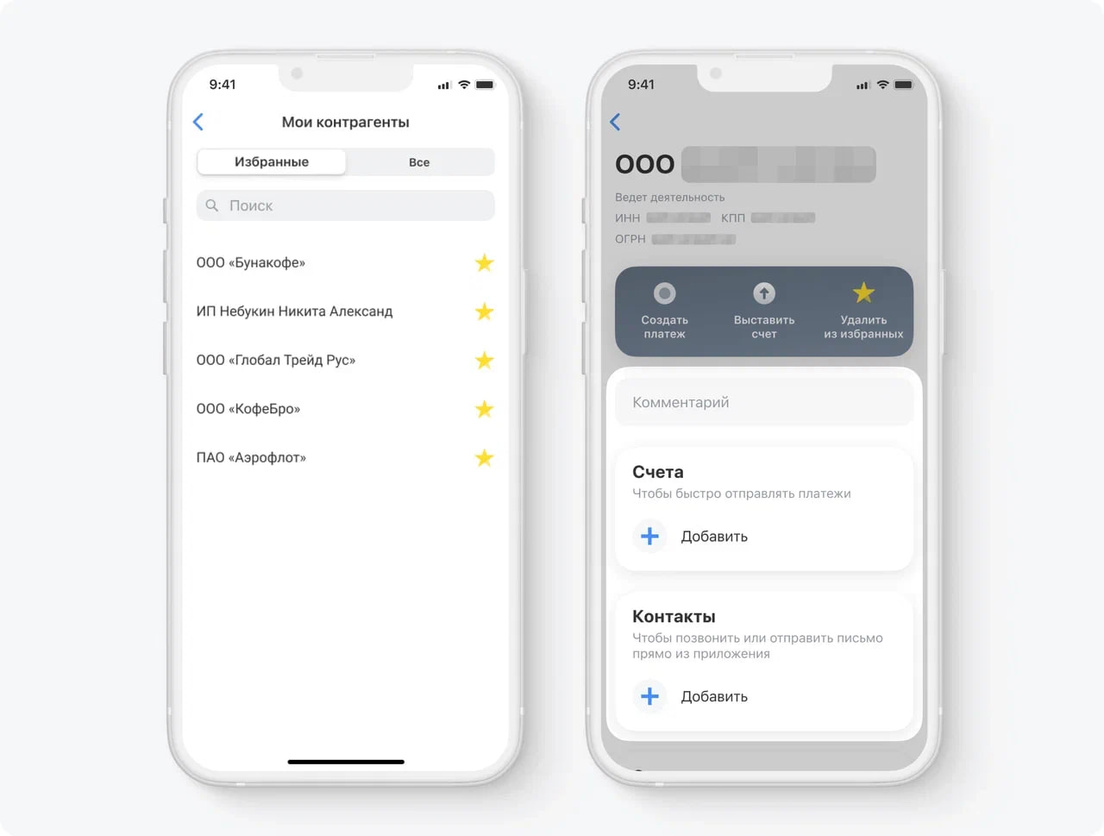
Выберите контрагента из списка и нажмите на звездочку.
Готово. Теперь контрагента можно найти в списке избранных. Когда вы в следующий раз будете выставлять ему счет или создавать для него платеж, сможете сразу выбрать его из списка — реквизиты подтянутся автоматически.
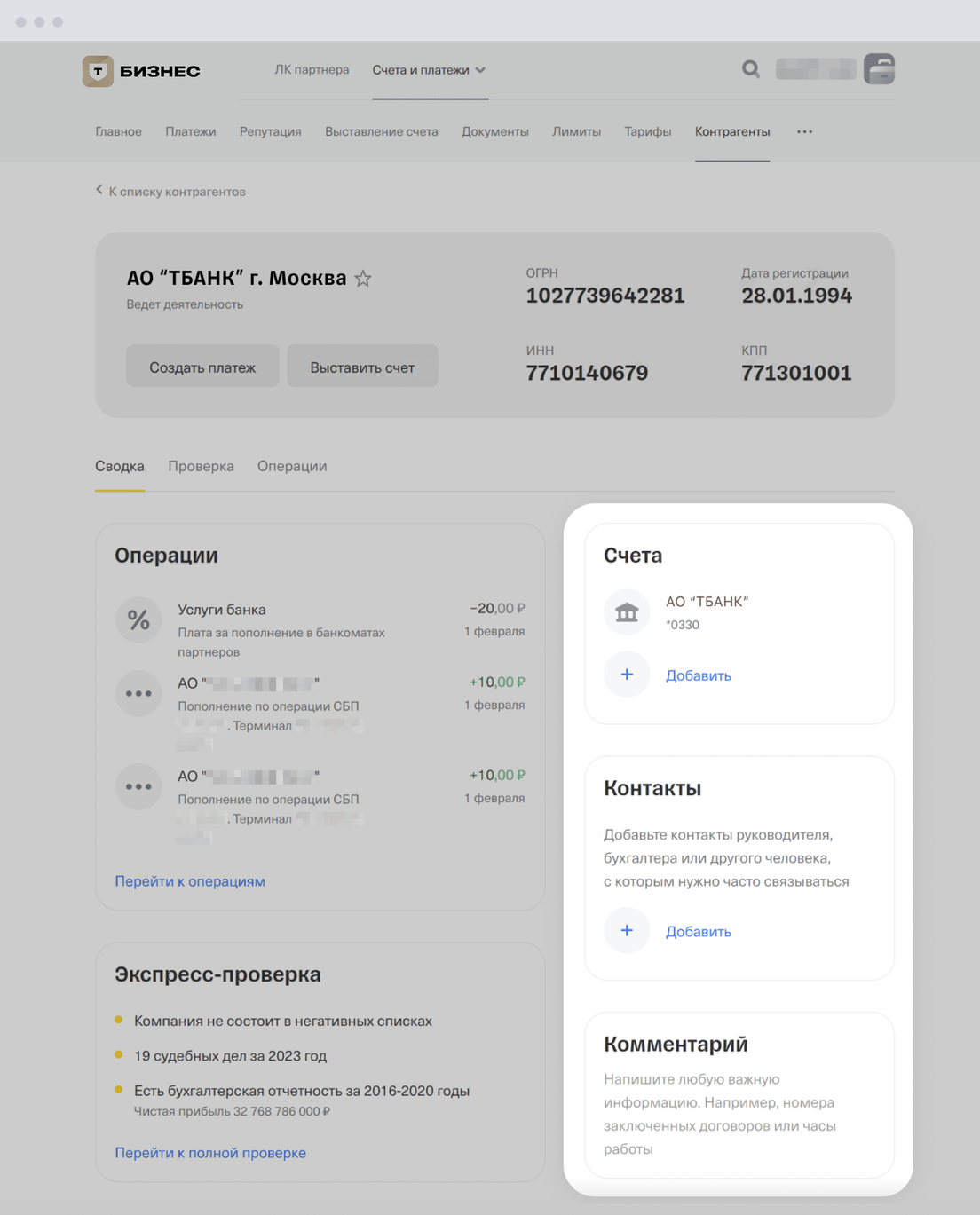
Избранному контрагенту можно добавить реквизиты новых счетов, контакты для связи, комментарий. Чтобы это сделать:
в личном кабинете выберите ИП или компанию на вкладке «Контрагенты».
в мобильном приложении выберите контрагента в разделе «Сервисы» → «Контрагенты» → «Мои контрагенты».
Можно ли выставить счет физическому лицу?
Да, можно. Чтобы выставить счет на физлицо, вам достаточно указать его фамилию, имя и отчество при заполнении формы выставления счета. Как выставить счет контрагенту
Как повторить или отредактировать выставленный счет?
Повторить и отредактировать выставленный счет можно в личном кабинете или в мобильном приложении Т‑Бизнеса.
В мобильном приложении:
Перейдите на вкладку «Платежи» → «Счета на оплату» → «Исходящие». Выберите нужный счет, нажмите на него. Открыть «Исходящие»
Затем нажмите «Создать» → «Копию счета». Поля заполнятся автоматически. Если нужно, данные можно отредактировать.
Поля заполнятся автоматически. Если нужно, данные можно отредактировать.
Как поменять статус счета в приложении?
Это можно сделать в приложении или личном кабинете Т‑Бизнеса на tbank.ru:
В приложении откройте «Платежи» → «Счета на оплату → «Исходящие», выберите нужный счет → «В оплаченные». Открыть «Исходящие»
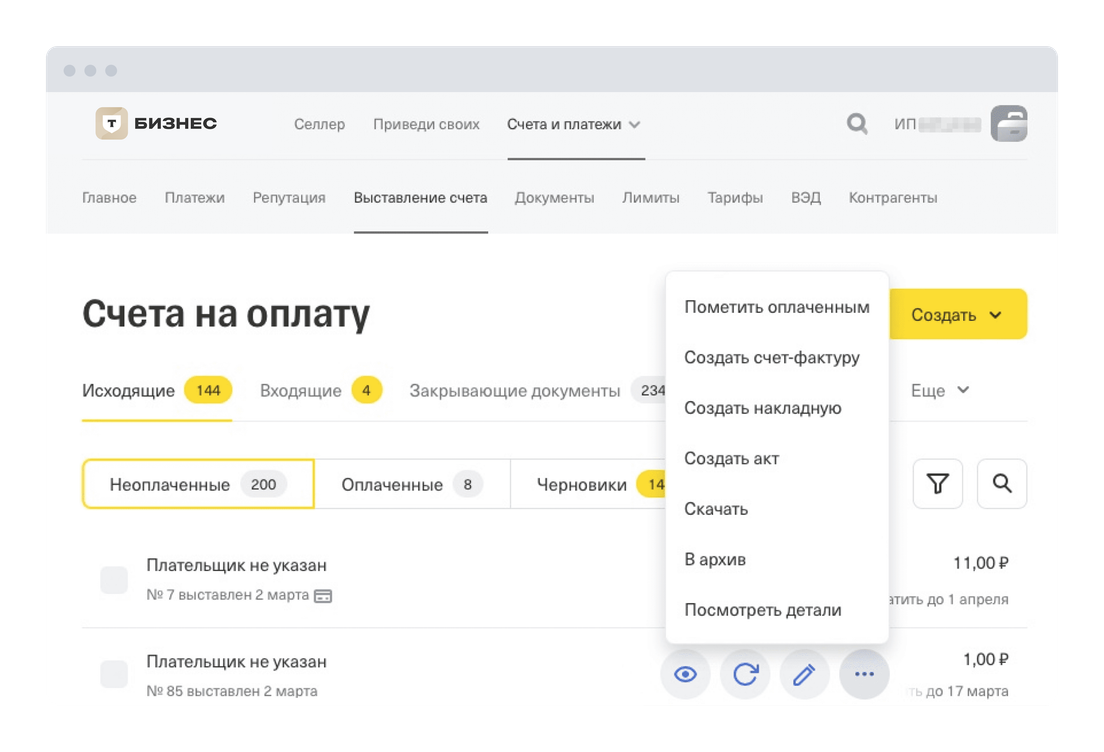
В личном кабинете откройте «Счета и платежи» → «Выставление счета» → «Исходящие», наведите курсор на нужный счет, нажмите иконку с тремя точками → «Пометить оплаченным». Открыть «Исходящие»
В разделе «Исходящие» можно поменять статус счета, скачать счет, отправить его в архив и создать закрывающие документы
Что такое каталог товаров и услуг и зачем он нужен?
Это список товарных позиций, которые вы указывали в счетах на оплату. При повторном выставлении счета вы можете просто выбрать нужные позиции из списка. Данные можно отредактировать.
Чтобы выбрать нужный товар, кликните в пустое поле таблицы
Как добавить в каталог новый товар или отредактировать существующий?
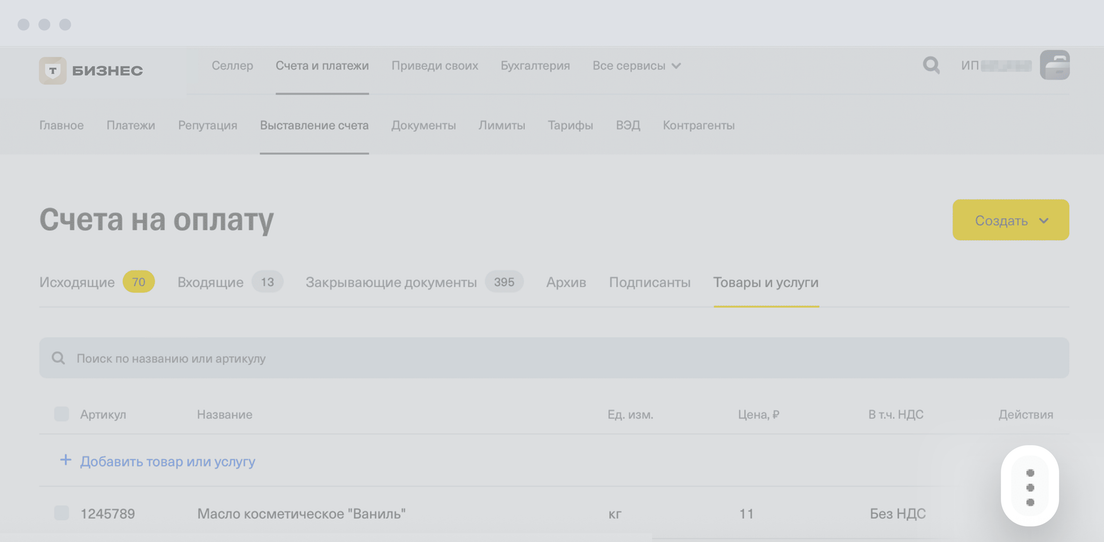
В каталог товаров и услуг можно заранее добавить новые позиции, чтобы не тратить время при выставлении новых счетов. Это можно сделать только в личном кабинете Т‑Бизнеса:
Найдите в списке нужный товар, нажмите три точки → «Редактировать».
Я выставил счет контрагенту. Что дальше?
Выставленный счет попадет в папку «Исходящие»:
В приложении откройте «Платежи» → «Счета на оплату» → «Исходящие» → «Ждут оплаты».
В личном кабинете откройте «Счета и платежи» → «Выставление счета» → «Исходящие» → «Неоплаченные».
У контрагента, если он клиент Т‑Банка, счет моментально отобразится во «Входящих» в мобильном приложении или личном кабинете. Если он клиент другого банка, счет придет ему на эл. почту, в мессенджеры или ссылкой в СМС — зависит от того, какой способ отправки вы выбрали при выставлении счета. Как найти входящий счет
Когда контрагент оплатит счет, вы получите уведомление и увидите поступившую сумму в ленте операций. Она находится на главной личного кабинета Т-Бизнеса на tbank.ru, в разделе «Операции».
Если поступившая сумма совпадает с суммой в платежке, оплаченный счет появится в разделе «Оплаченные». Чтобы перейти в этот раздел:
В приложении Т-Бизнеса откройте «Платежи» → «Счета на оплату» → «Исходящие» → «Оплачены». Открыть раздел «Исходящие»
В личном кабинете на tbank.ru откройте «Все сервисы» → «Счета и платежи» → «Выставление счета» → «Оплаченные».
Если сумма отличается, перенесите счет в оплаченные вручную:
В приложении откройте «Платежи» → «Счета на оплату» → «Исходящие» → «Ждут оплаты», выберите счет → «В оплаченные». Открыть раздел «Ждут оплаты»
В личном кабинете откройте «Счета и платежи» → «Выставление счета» → «Исходящие», напротив нужного счета нажмите три точки → «Пометить оплаченным». Открыть раздел «Исходящие»
Как проверить контрагента?
Через сервис проверки контрагентов Т‑Банка. Мы собираем информацию о компаниях из открытых источников — с сайтов налоговой, Росстата, Федерального казначейства, Верховного суда, Единого федерального реестра сведений о банкротстве и Федеральной службы приставов и других официальных ресурсов. Обновляем базу каждый день. Проверить контрагентов в базе Т‑Банка
Проверка бесплатна. Искать можно по таким параметрам: юридическое название компании, ФИО ИП, ИНН или ОГРН.