Как включить уведомления об операциях по расчетному счету?
Услуга «Оповещение об операциях» подключается автоматически, когда открываете счет. Сколько стоят уведомления
Если хотите добавить дополнительный номер телефона для уведомлений или когда-то отключали их и хотите вернуть, это можно сделать в приложении или личном кабинете Т-Бизнеса на tbank.ru.
Как отключить уведомления об операциях по расчетному счету?
Это можно сделать в приложении или личном кабинете Т-Бизнеса на tbank.ru:
В приложении откройте «Еще» → «Уведомления», выберите номер телефона и отключите ненужные уведомления. Открыть раздел «Уведомления»
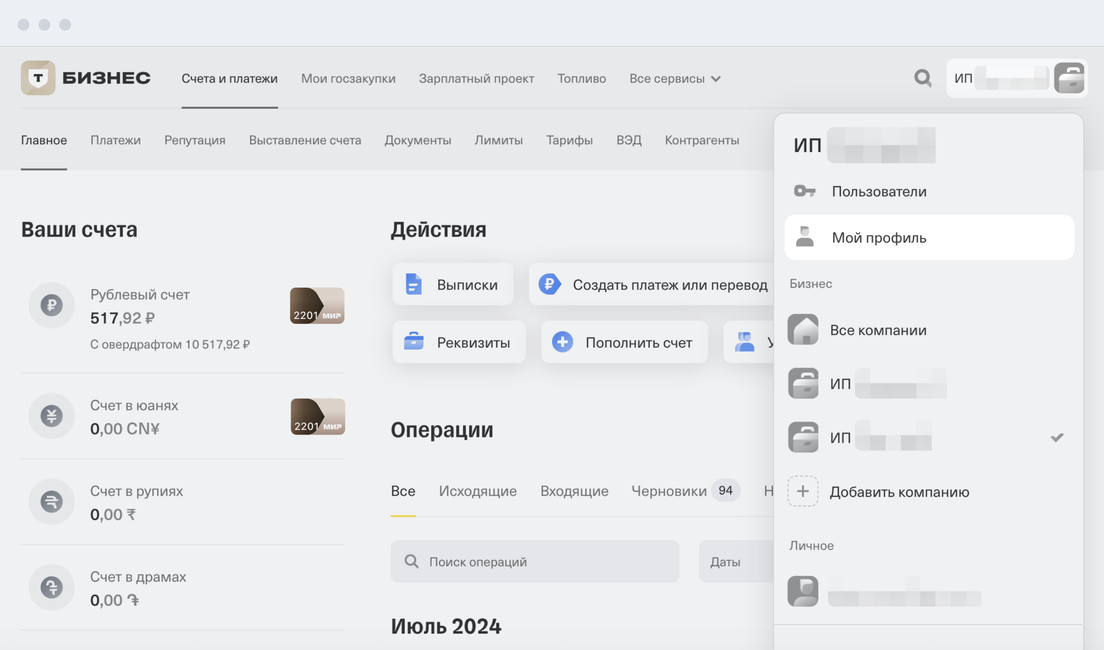
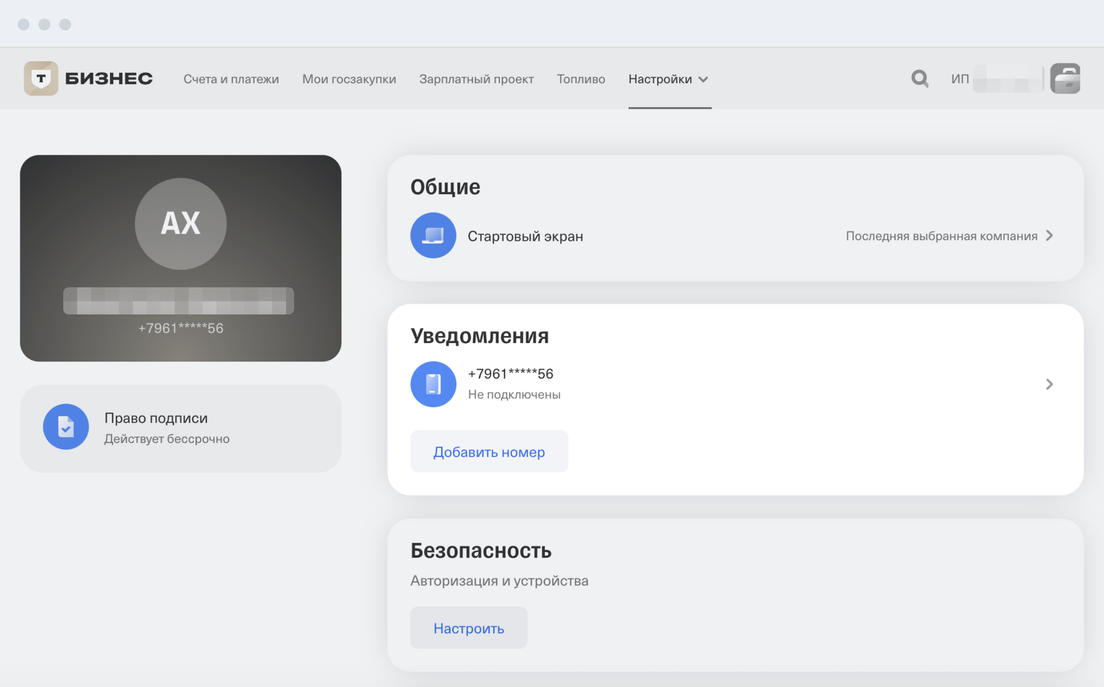
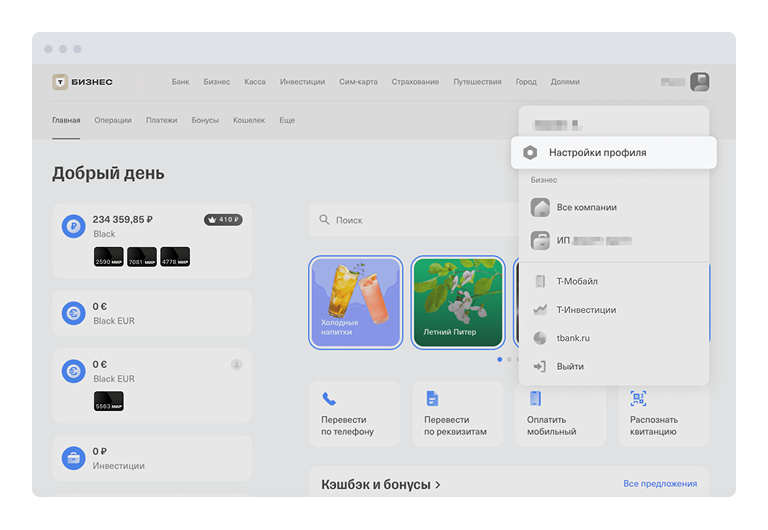
В личном кабинете нажмите на название ИП или компании → «Мой профиль» → «Уведомления», выберите номер телефона и отключите ненужные уведомления. Открыть раздел «Мой профиль»
Отключим уведомления мгновенно и больше не будем списывать за них плату.
Отправить реквизиты можно из личного кабинета или приложения Т-Бизнеса.
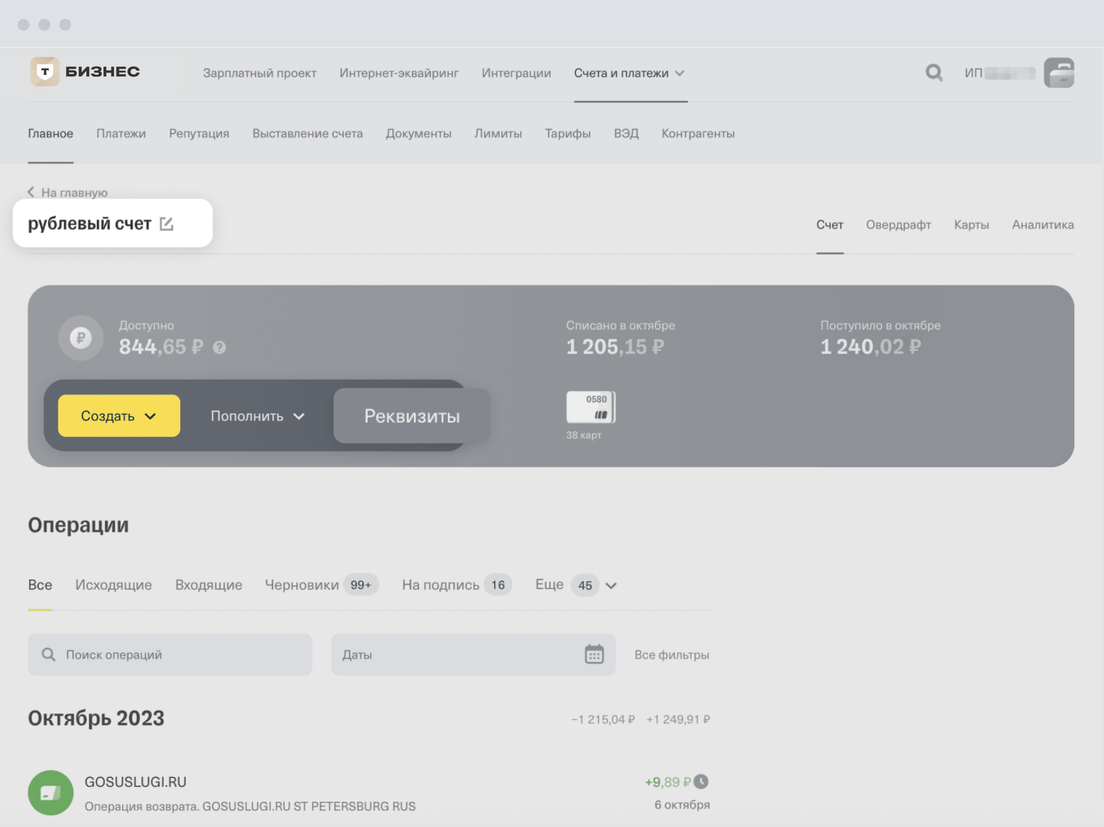
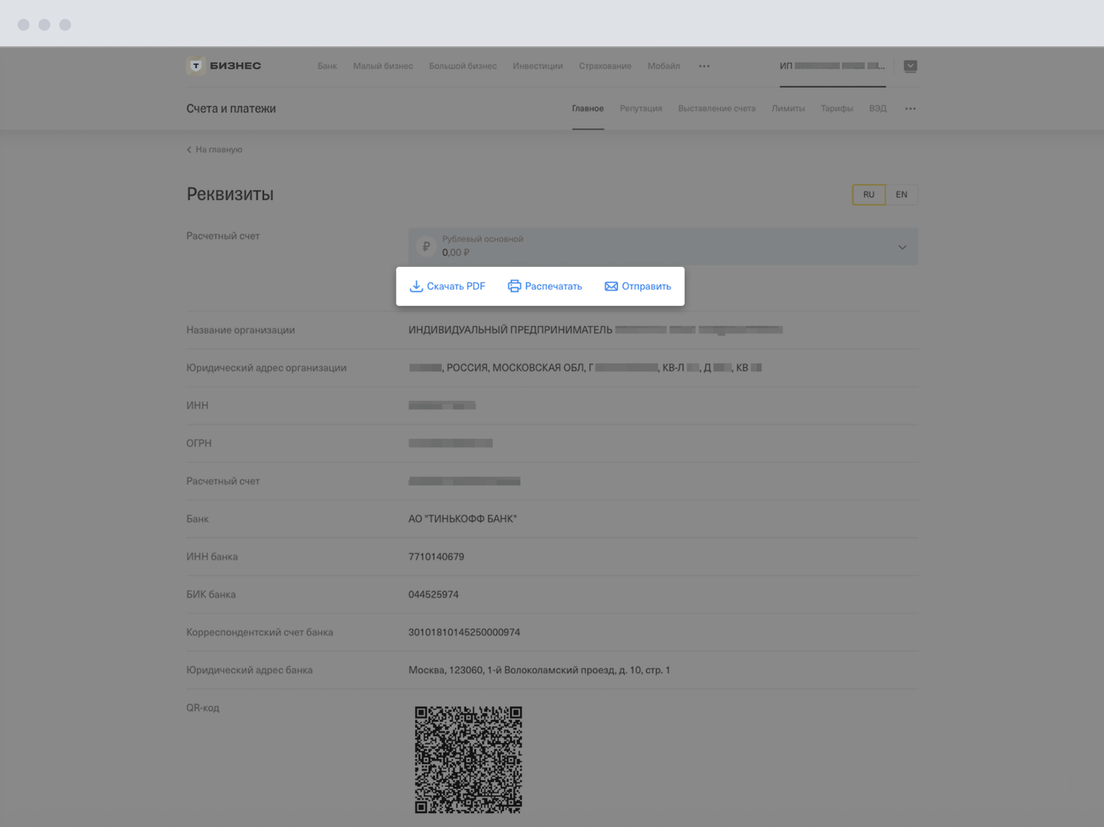
Из личного кабинета: на главной выберите счет → «Реквизиты». В открывшемся окне можете скачать их в виде PDF‑файла или сразу отправить контрагентам. Открыть раздел «Реквизиты»
Реквизиты можно скачать, отправить партнерам и распечатать
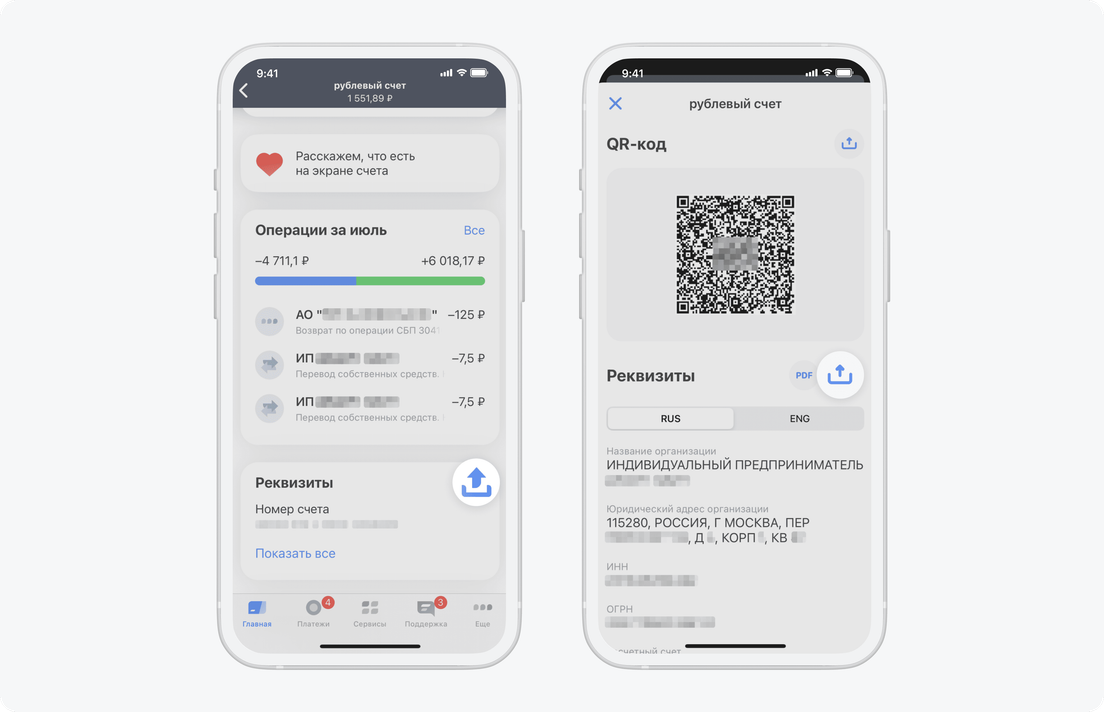
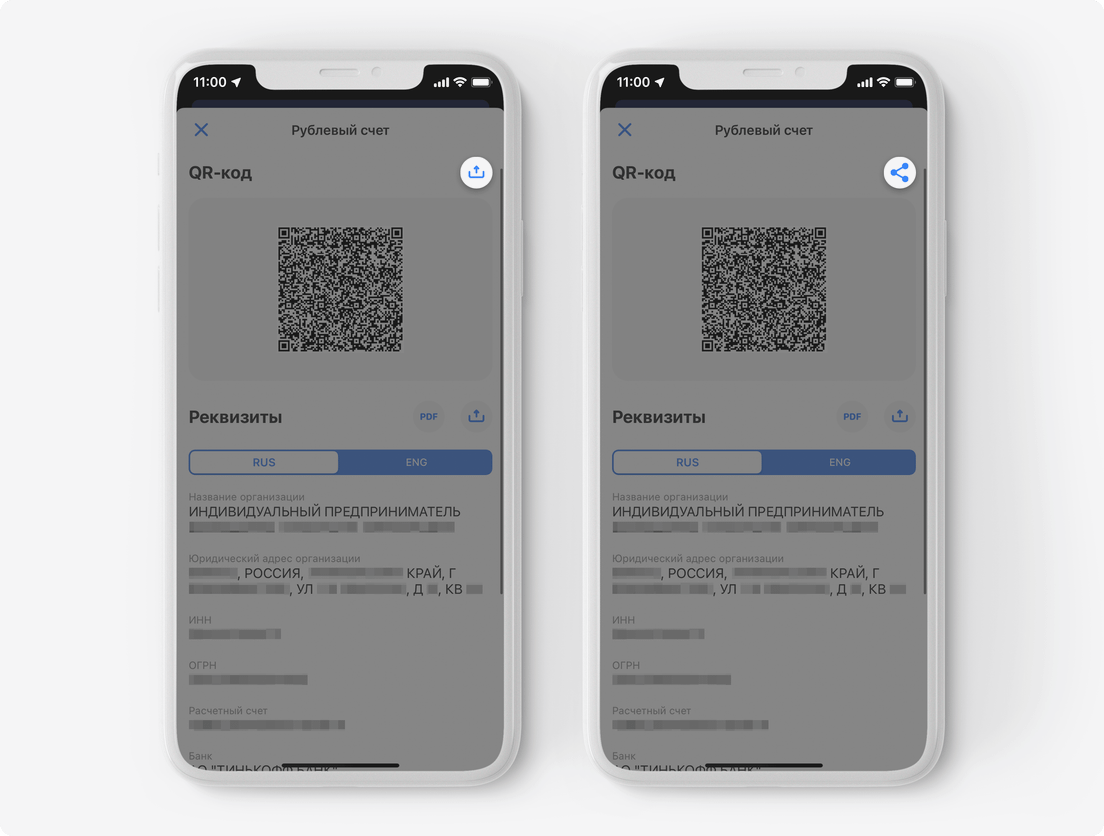
Из приложения Т-Бизнеса: на главной выберите нужный счет → «Реквизиты» и нажмите кнопку в правом верхнем углу. Открыть раздел «Реквизиты»
Чтобы скопировать реквизиты, нажмите на них
Затем выберите, как вам удобнее отправить данные счета: в виде QR-кода, по СМС, по эл. почте, в PDF.
Где посмотреть дату открытия счета?
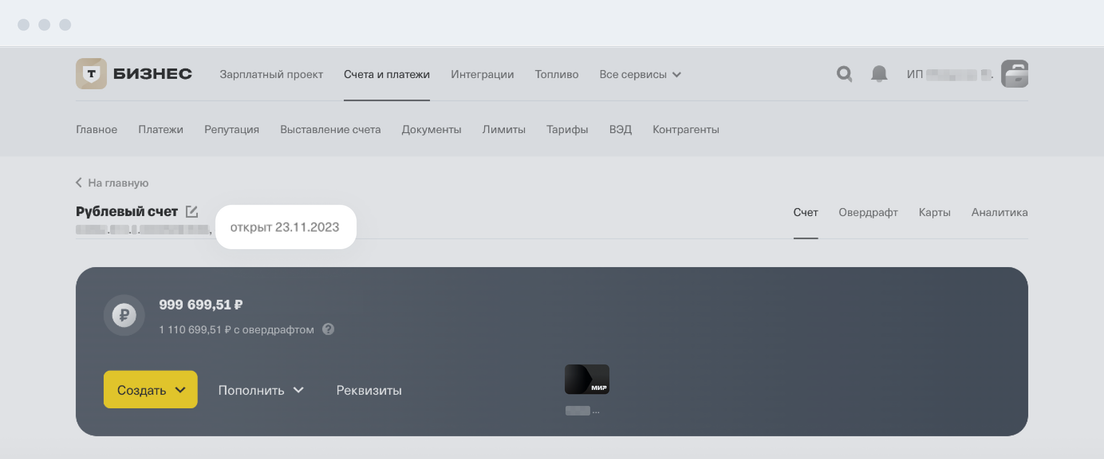
Она указана в личном кабинете Т-Бизнеса на tbank.ru и в справке об открытии счета.
Чтобы посмотреть дату открытия счета в личном кабинете Т-Бизнеса на tbank.ru, нажмите на счет — дата указана рядом с номером счета.
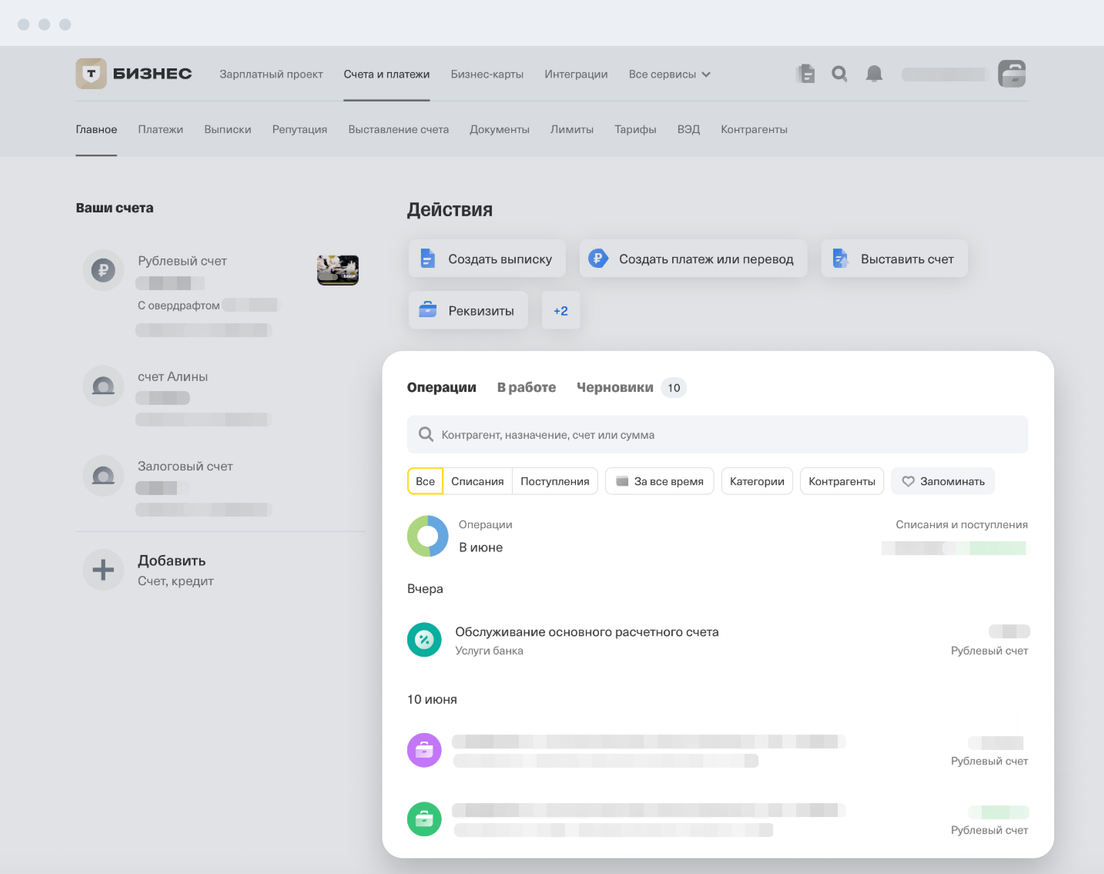
Операции по всем активным расчетным счетам, спецсчетам и счетам бизнес-копилок можно посмотреть в ленте операций. Она находится на главной личного кабинета Т-Бизнеса на tbank.ru, в разделе «Операции».
Чтобы узнать подробности операции, нажмите на нее
В ленте операций отображаются:
все входящие операции;
исходящие операции, кроме неисполненных платежей.
Неисполненные платежи, которые ожидают подписи, находятся в очереди на исполнение или были отклонены, отображаются в ленте платежей. Где находится лента платежей
Чтобы найти в ленте операций нужную, используйте фильтры:
по типу операции — все, только списания или только поступления;
по дате операции — в конкретный день или за период;
по категории операции — например, «Возвраты», «Наличные», «Платежи и переводы»;
по контрагентам — одному или нескольким.
Чтобы открыть подробную информацию о транзакции, нажмите на нее.
Операции по кредитам и депозитам можно посмотреть на странице соответствующего счета. Для этого на главной личного кабинета Т-Бизнеса на tbank.ru нажмите на нужный продукт.
Где в Т-Бизнесе посмотреть платежи?
Это можно сделать в ленте платежей в приложении и личном кабинете Т-Бизнеса на tbank.ru:
В приложении откройте «Платежи» и в разделе «Платежи в работе» нажмите «Все». Открыть приложение
В личном кабинете на главной откройте раздел «В работе».
В ленте платежей отображаются неисполненные платежи, которые ожидают подписи, находятся в очереди на исполнение или были отклонены.
Исполненные платежи можно посмотреть в ленте операций. Она находится на главной личного кабинета Т-Бизнеса на tbank.ru, в разделе «Операции».
Почему остаток на расчетном счете в Т-Банке отличается от баланса?
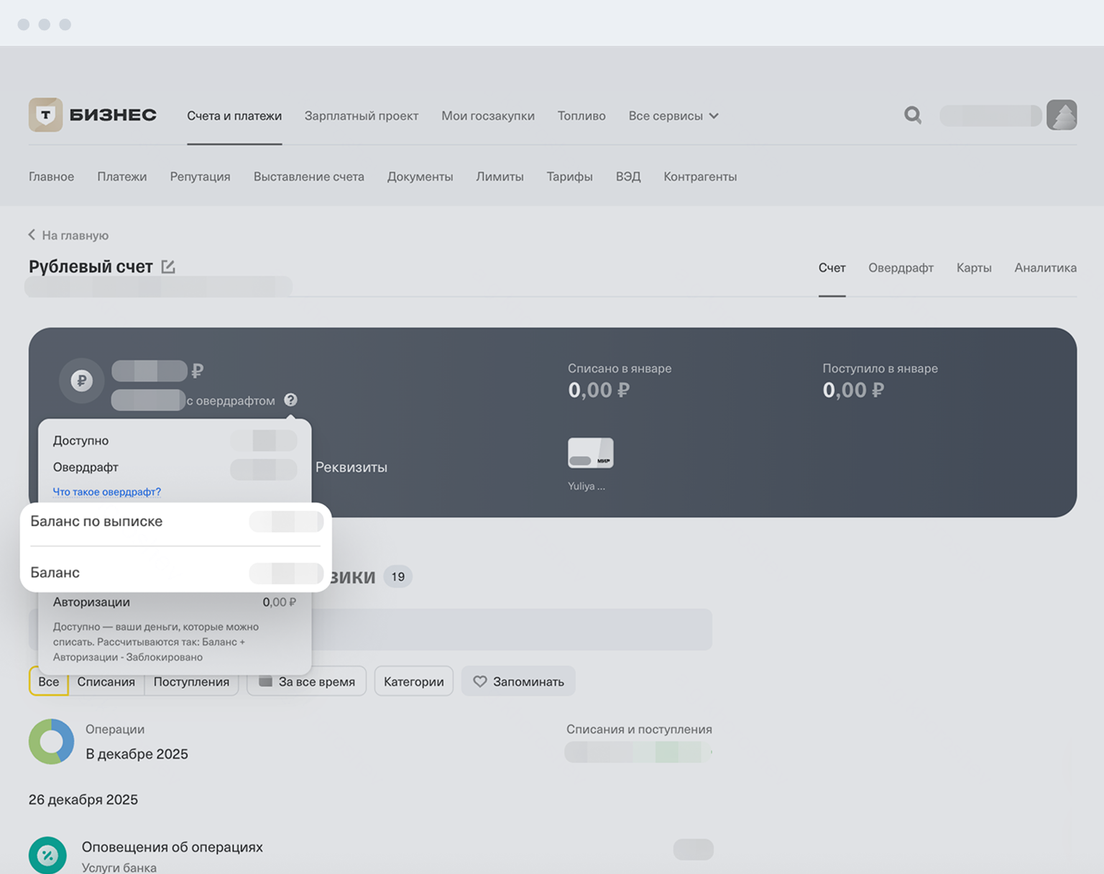
Это разные показатели, которые дают более полную информацию о состоянии счета. В Т-Бизнесе можно посмотреть доступный остаток, баланс и баланс по выписке. Баланс и баланс по выписке — в личном кабинете Т-Бизнеса на tbank.ru, доступный остаток — в приложении и личном кабинете.
Баланс — это разница между всеми поступлениями и всеми списаниями. Он обновляется после каждой операции и может быть отрицательным.
Например, если за день на счет поступило 50 000 ₽, а вы перевели контрагентам 30 000 и 25 000 ₽, баланс будет считаться так: 50 000 ₽ − 30 000 ₽ − 25 000 ₽ = −5 000 ₽.
Баланс по выписке — это разница между всеми поступлениями и списаниями, которые мы отразили в выписке. Формируем ее только по будням, поэтому баланс по выписке обновляется только в рабочие дни.
Чтобы посмотреть баланс и баланс по выписке, в личном кабинете Т-Бизнеса на tbank.ru выберите счет и нажмите на знак вопроса возле суммы.
Доступный остаток — это деньги, которыми вы можете распоряжаться. Он обновляется после каждой операции и считается по формуле: Баланс + Сумма авторизаций − Сумма заблокированных денег, где:
Баланс — это разница между всеми поступлениями и всеми списаниями.
Сумма авторизаций — это отправленные платежи и переводы, которые еще не исполнены. Эти деньги находятся на вашем счете, но пользоваться ими уже нельзя. Чтобы посмотреть статус операции, нажмите на нее → «История».
Сумма заблокированных денег — это сумма, на которую наложили ограничения приставы или ФНС.
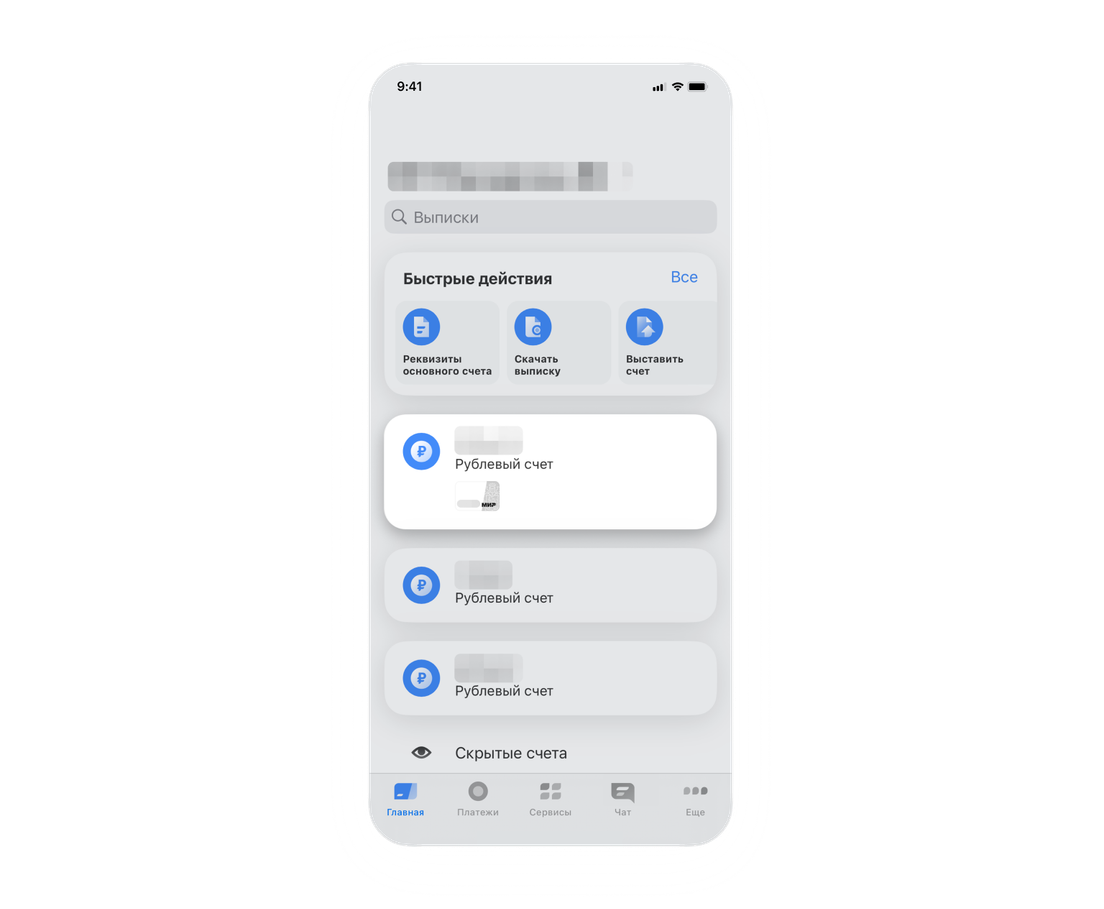
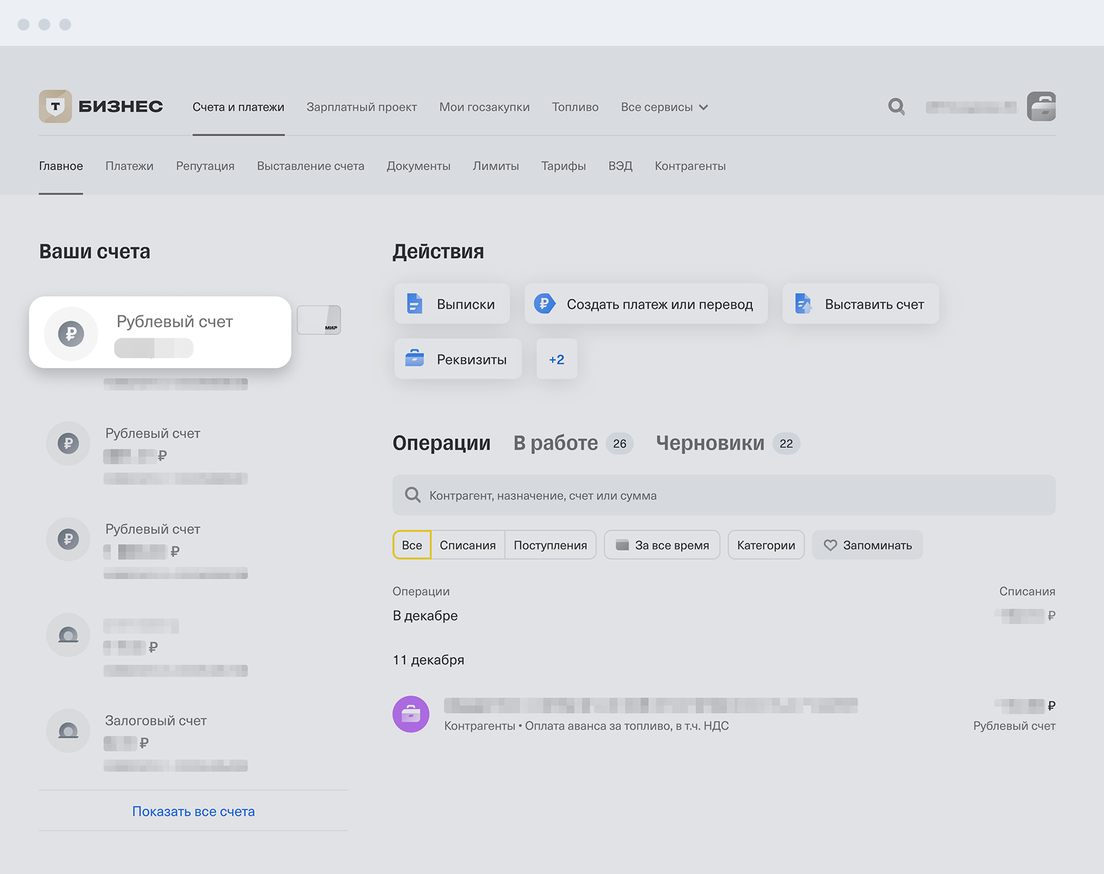
Чтобы посмотреть доступный остаток, откройте главную в приложении или личном кабинете Т-Бизнеса на tbank.ru и пролистайте до нужного счета. Открыть главную
Так выглядит доступный остаток на главной в приложении Т-БизнесаТак выглядит доступный остаток на главной в личном кабинете Т-Бизнеса на tbank.ru
Как изменить личные данные?
Если у вас нет личного счета в Т-Банке, напишите в чат поддержки Т‑Бизнеса или позвоните по телефону 8 800 700‑66‑66. Например, если поменяли паспорт, напишите об этом и приложите его фото или скан. С вами свяжется наш сотрудник и поменяет данные. Чат надежно защищен, отправлять документы через него безопасно.
Если у вас есть личный счет в Т-Банке, измените данные в «желтом» мобильном приложении или личном кабинете Т-Банка для физлиц.
С телефона — в приложении Т-Банка для физлиц
Чтобы изменить телефон, почту и другие данные, на главной нажмите сверху на свое имя → ⚙️ → блок «Ваши данные» и выберите, что хотите изменить. Перейти в раздел «Ваши данные»
На проверку документов и обновление данных нам понадобится несколько дней.
С компьютера — в личном кабинете физлица на tbank.ru
Нажмите на серую иконку рядом с надписью «Личный кабинет» в правом верхнем углу.
Выберите «Настройки профиля» в вашем профиле физлица.
Вы можете изменить личные данные и для личного профиля, и для аккаунта Т-Бизнеса
В разделе «Настройки профиля» можно изменить:
место работы;
эл. почту, на которую хотите получать выписки, счета и справки;
адрес фактического проживания;
адрес регистрации, для этого загрузите развороты паспорта — основной и с пропиской;
адрес, на который банк будет присылать почтовую корреспонденцию, — выбрать его можно, поставив галочку в чек-боксе.
На проверку документов и обновление информации банку понадобится два календарных дня.
У меня несколько компаний. Как переключиться между ними?
В Т‑Бизнесе открывается последняя посещенная вами компания. Чтобы переключиться на другую, нажмите на название компании или ИП и выберите нужную из списка.
Вас может заинтересовать
Тарифы, лимиты и оплата: узнать, сравнить, изменить