Как открыть валютный счет

Для чего нужен валютный счет?

Валютный счет нужен, чтобы получать и отправлять платежи в иностранной валюте. Открыть его надо в валюте расчетов. Например, если работаете с Китаем, то в юанях.

Если у вас есть рублевый счет для бизнеса в Т‑Банке, можете бесплатно открыть сколько угодно валютных счетов. Получать валюту на рублевый счет невозможно. Почему нельзя получать иностранную валюту на рублевый счет Т‑Банка

В каких валютах можно открыть валютный счет в Т‑Бизнесе?

Можете открыть счет в этих валютах:

  • доллары США;
  • юани;
  • белорусские рубли;
  • драмы;
  • манаты;
  • реалы;
  • рупии;
  • сомони;
  • сомы;
  • тенге;
  • лиры.

Можно открыть сколько угодно счетов, но есть ограничения по переводам. Какие есть ограничения

Сколько стоит открытие валютного счета в Т‑Бизнесе?

Это бесплатно. Если у вас есть расчетный счет в Т‑Бизнесе, можете открыть сколько угодно валютных счетов.

Я могу открыть у вас валютный счет, если у меня нет расчетного счета в Т‑Бизнесе?

Нет. Подайте заявку на сайте — мы откроем сразу и рублевый, и валютный счета. Открыть расчетный счет

Как открыть валютный счет для бизнеса в Т‑Банке?

Проверьте, в каких валютах можно открыть счет. Список валют

Если у вас еще нет расчетного счета в Т‑Бизнесе, подайте заявку на сайте — мы бесплатно откроем и валютный, и рублевый счета.

Если у вас уже есть расчетный счет в Т‑Бизнесе, откройте один или сразу несколько валютных счетов в приложении или личном кабинете Т‑Бизнеса:

Мы откроем счет в течение нескольких часов. Как только им можно будет пользоваться, получите СМС или уведомление на эл. почту.

Как открыть валютный счет, если вы физлицо

Нужно ли мне сообщать в налоговую об открытии валютного счета в Т‑Банке?

Нет, мы сами уведомим налоговую.

Как получить справку об открытии валютного счета?

Закажите ее в приложении или в личном кабинете Т‑Бизнеса.

С телефона — в приложении Т⁠-⁠Бизнеса
  1. На главной выберите нужный счет → «Справки по счету» → «Заказать». Открыть раздел «Справки по счету»
  2. Выберите справку → «Дальше».
  3. Выберите электронный или бумажный формат, введите данные → «Дальше».

    Если указывали эл. почту, справка придет в течение 10 минут. Бумажная — за 1⁠—⁠3 дня.

С телефона и компьютера — в личном кабинете на tbank.ru
  1. Откройте «Документы» → «Справки» → «Заказ справок».
  2. Выберите справку, введите данные → «Заказать».

Если указывали эл. почту, справка придет в течение 10 минут. Бумажная — за 1⁠—⁠3 дня.

Чтобы скачать электронную версию любой заказанной справки, откройте «Документы» → «Справки» → «История», выберите справку и нажмите на значок скачивания напротив нее. Перейти в раздел «История»

Тарифы для заказа электронных справок

Тарифы для заказа бумажных справок

Где посмотреть реквизиты своего счета и как их отправить контрагентам?

Это можно сделать в приложении или личном кабинете Т‑Бизнеса:

В приложении Т‑Бизнеса
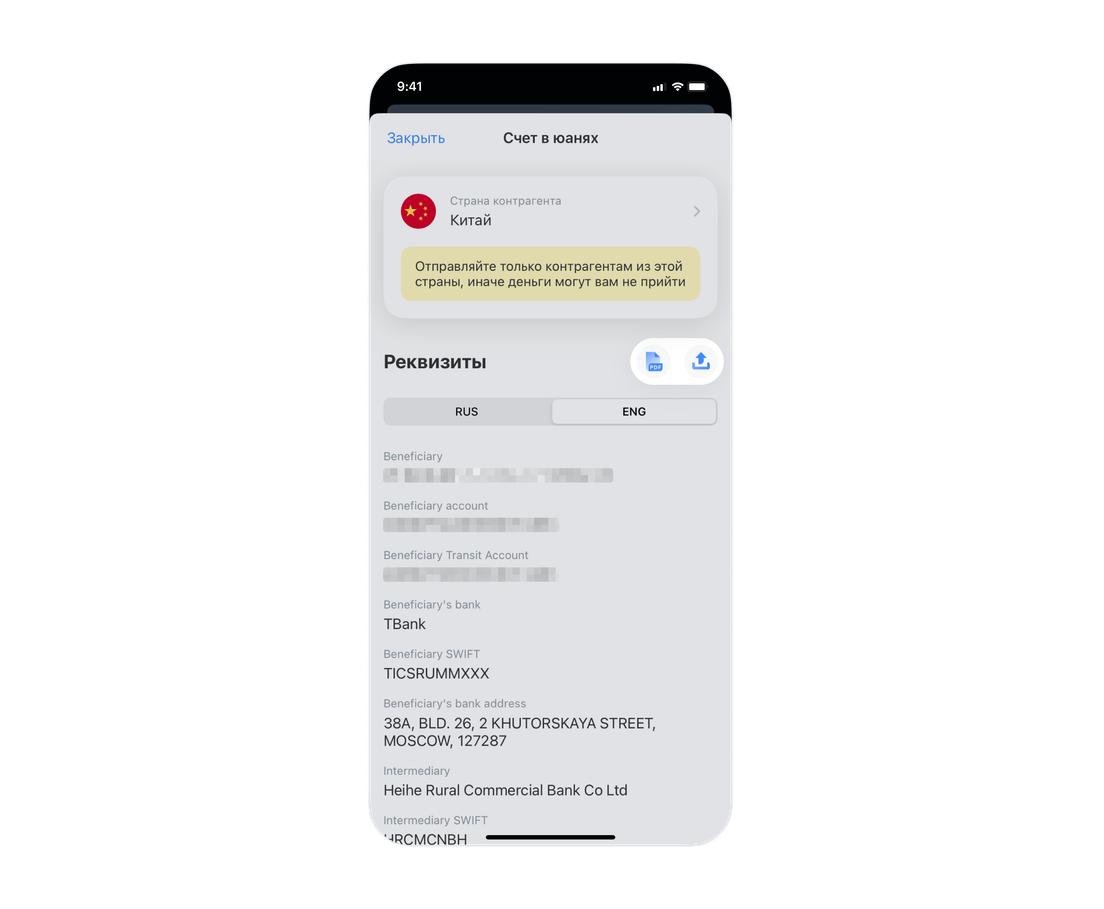
  1. На вкладке «Главная» выберите нужный валютный счет → «Реквизиты» → «Показать все».
  2. Укажите страну контрагента, которому хотите отправить реквизиты.
  3. Появятся реквизиты счета. Скачайте их, нажав иконку PDF справа вверху, или отправьте контрагенту по эл. почте, нажав иконку отправки справа вверху.

Готово! Вы отправили реквизиты своего счета контрагенту.

В личном кабинете Т‑Бизнеса
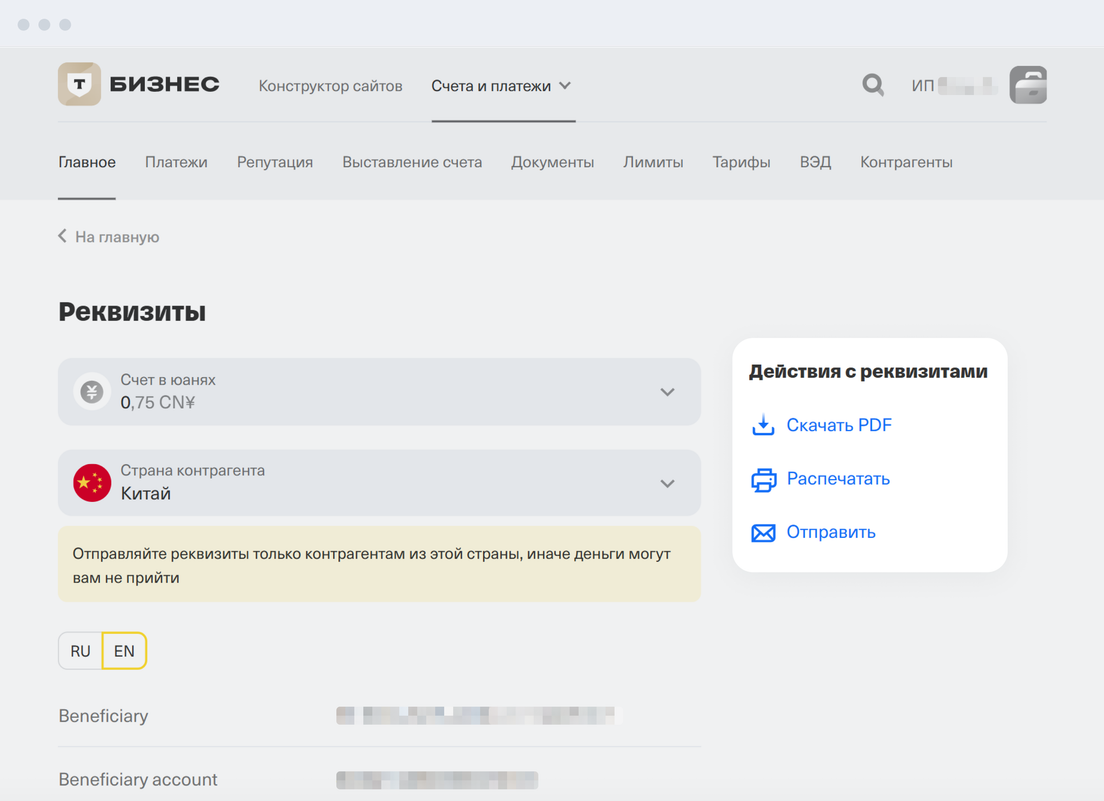
  1. На вкладке «Счета и платежи» выберите нужный валютный счет → «Реквизиты».

  2. Укажите страну контрагента, которому хотите отправить реквизиты.
  3. Появятся реквизиты счета. Скачайте их, распечатайте или отправьте контрагенту по эл. почте — выберите нужное в разделе «Действия с реквизитами».

Готово! Вы отправили реквизиты своего счета контрагенту.

Как мне получить выписку по счету?

Можете получить ее в приложении или личном кабинете Т‑Бизнеса:

В приложении Т‑Бизнеса
  1. На Android: на вкладке «Главная» выберите нужный валютный счет → «Выписка по счету» → «Создать новую» → «Создать разовую».

    На iOS: на вкладке «Главная» выберите нужный валютный счет → «Выписка по счету» → «Создать новую» → «Разовая».

  2. Укажите, за какой период хотите получить выписку, и ее формат: PDF, 1С (txt), CSV или XLSX.

    Можете выбрать несколько разных выписок за один период: обычную выписку по счету, выписку с платежными документами или выписку с операциями в очереди.

    Если хотите получать выписку раз в определенный период, перейдите на вкладку «Регулярная» и укажите нужный период. Документ будет приходить на эл. почту каждый день, месяц, квартал или год
  3. Нажмите «Создать».

Готово! Подождите примерно минуту, пока выписка формируется. Затем нажмите на иконку отправки напротив готовой выписки и отправьте ее куда вам нужно: например, себе на эл. почту.

В личном кабинете Т‑Бизнеса
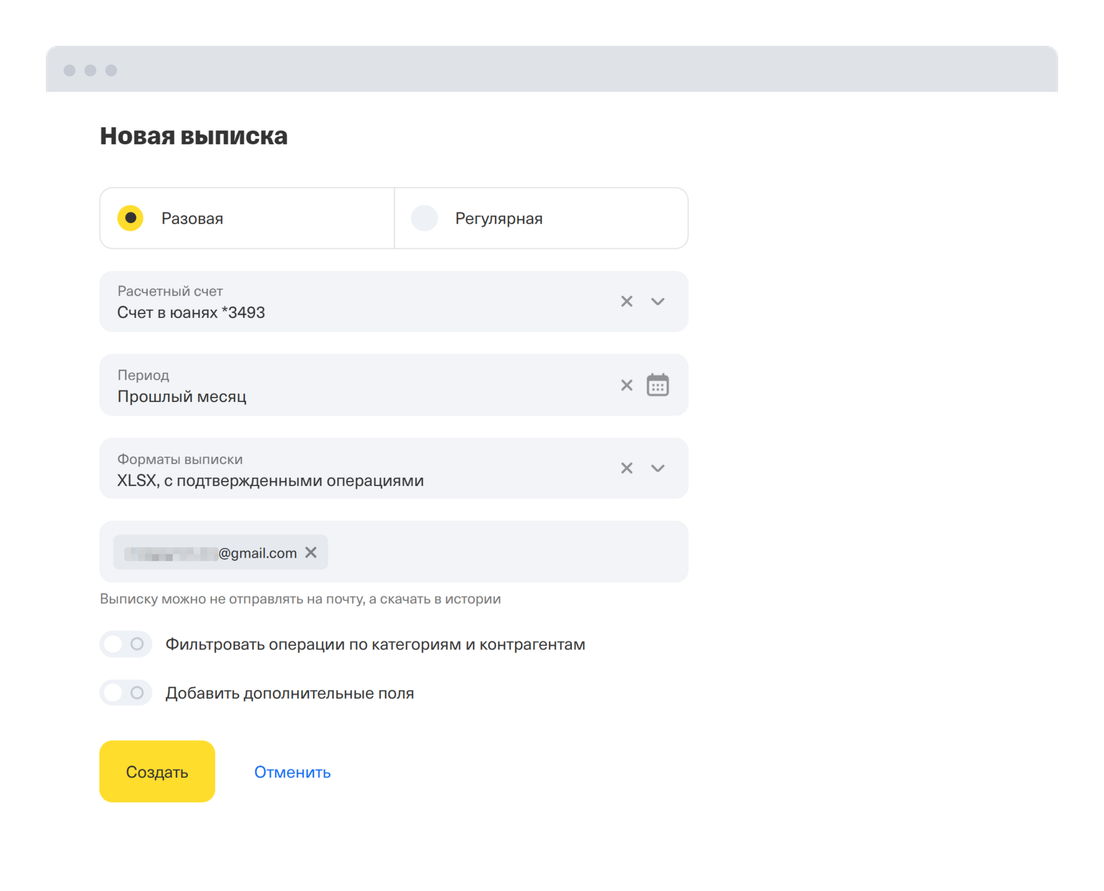
  1. Выберите нужный счет, период и формат выписки: PDF, 1С (txt), CSV, XLSX.

    Можете выбрать несколько разных выписок за один период: обычную выписку по счету, выписку с платежными документами или выписку с операциями в очереди.

    Укажите один или несколько адресов эл. почты.

  2. Если хотите убрать из выписки лишние категории или контрагентов, с которыми больше не работаете, передвиньте переключатель «Форматировать операции по категориям и контрагентам».

    По умолчанию в выписке указаны операции по картам и налогам. Если хотите добавить дополнительные поля, например дату транзакций или сумму в валюте операции, передвиньте переключатель «Добавить дополнительные поля».
    Переключатели станут желтыми.

  3. Нажмите «Создать».

Готово! Новая выписка сохранится в личном кабинете Т‑Бизнеса → «Счета и платежи» → «Документы» → «Выписки» → «История за последние 30 дней».

Можно ли настроить автоматическую рассылку выписок со счета?

Да, это можно сделать в приложении или личном кабинете Т‑Бизнеса:

В приложении Т‑Бизнеса
  1. На Android: на вкладке «Главная» выберите нужный валютный счет → «Выписка по счету» → «Создать новую» → «Создать регулярную».

    На iOS: на вкладке «Главная» выберите нужный валютный счет → «Выписка по счету» → «Создать новую» → «Регулярная» → «Создать».

  2. Выберите регулярность выписки, укажите один или несколько адресов эл. почты, название и формат выписки: PDF, 1С (txt), CSV, XLSX.

    Можете выбрать сразу несколько типов выписки, которые хотите периодически получать на эл. почту: обычную выписку по счету, выписку с платежными документами или выписку с операциями в очереди.

  3. Нажмите «Подписаться».

Готово! Теперь выписки будут регулярно приходить на эл. адреса, которые вы указали. Посмотреть регулярные выписки можно в приложении Т‑Бизнеса → «Главная» → «Выписка по счету».

В личном кабинете Т‑Бизнеса
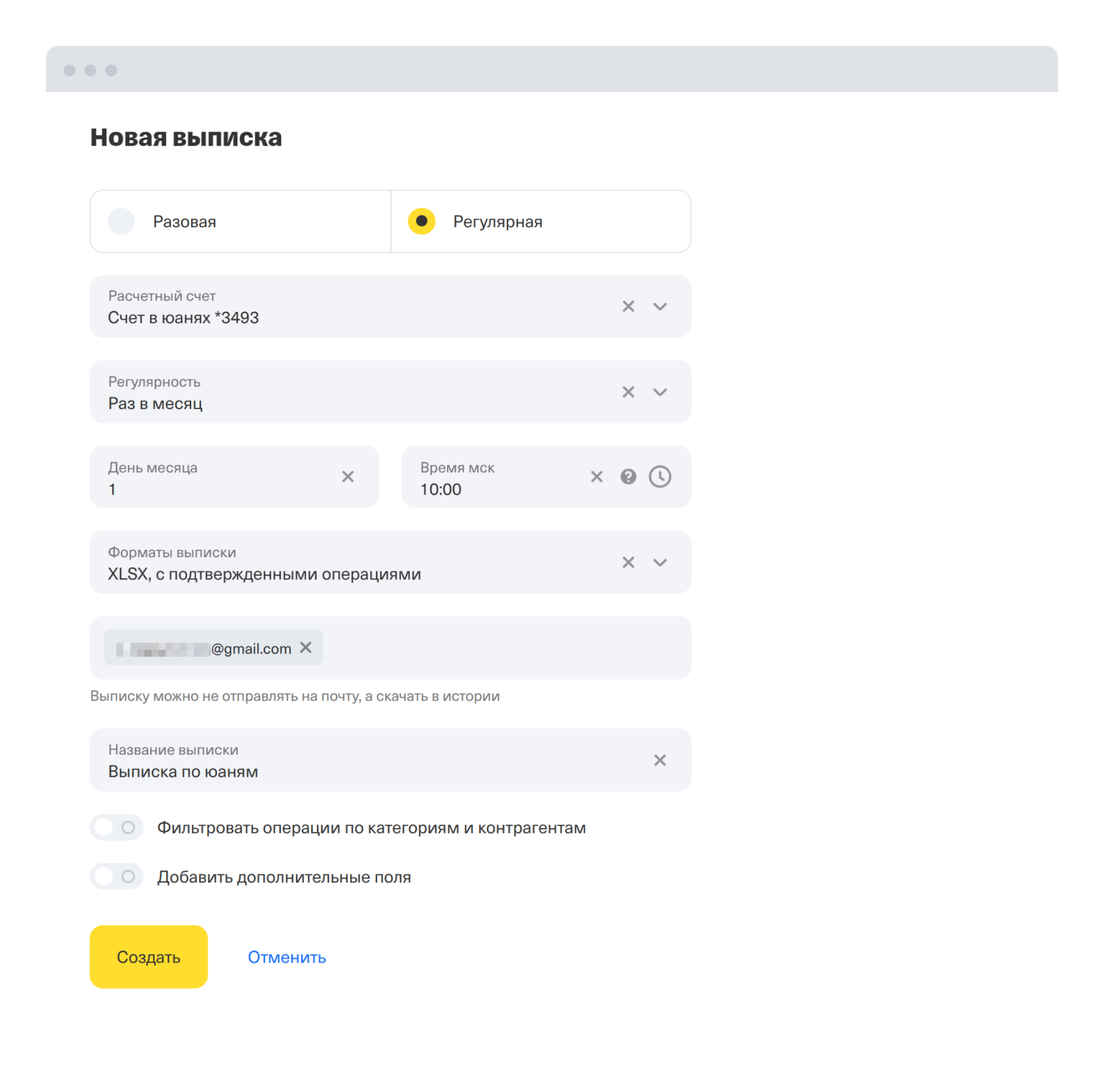
  1. Выберите нужный счет, регулярность и формат выписки: PDF, 1С (txt), CSV, XLSX.

    Можете выбрать сразу несколько типов выписки, которые хотите периодически получать на эл. почту: обычную по счету, выписку с платежными документами или с операциями в очереди.

    Укажите один или несколько адресов эл. почты и название выписки.

  2. Если хотите убрать из выписки лишние категории или контрагентов, с которыми больше не работаете, передвиньте переключатель «Форматировать операции по категориям и контрагентам».

    По умолчанию в выписке указаны все операции по картам и налогам. Если хотите добавить дополнительные поля, например дату транзакций или сумму в валюте операции, передвиньте переключатель «Добавить дополнительные поля».
    Переключатели станут желтыми.

Готово! Теперь выписки будут регулярно приходить на эл. адреса, которые вы указали. Посмотреть регулярные выписки можно в личном кабинете Т‑Бизнеса → «Счета и платежи» → «Документы» → «Выписки» → «Ваши регулярные выписки».

Могу я переименовать валютный счет?

Да, это можно сделать в приложении или в личном кабинете Т‑Бизнеса.

В приложении Т‑Бизнеса:

  1. Перейдите на вкладку «Главная» → нужный счет → иконка карандаша рядом с названием счета.
  2. Введите свое название.

Готово! Изменения сохранятся автоматически.

В личном кабинете Т‑Бизнеса:

  1. Перейдите в «Счета и платежи» → нужный счет → иконка карандаша рядом с названием счета.
  2. Введите свое название и нажмите «Сохранить».

Готово! Вы переименовали счет.

Откройте счет для ВЭД онлайн