Как интегрировать 1С

Вы можете подгружать выписки и создавать черновики платежек одной кнопкой прямо в 1С. Для этого настройте обмен данными между личным кабинетом Т‑Бизнеса и 1С с помощью технологии DirectBank. Подключите интеграцию сначала в Т‑Бизнесе, а затем завершите настройку в 1С. Пошаговая инструкция

Зачем связывать Т‑Бизнес и 1С?

После интеграции владельцы бизнеса, штатные бухгалтеры и специалисты на аутсорсе могут вести бухгалтерию напрямую из 1С:

  • получать выписки;
  • отслеживать статусы отправленных платежей;
  • создавать черновики платежек, подписывать их в 1С и отправлять в банк по инструкции.

1С:ДиректБанк и Т‑Бизнес обмениваются данными по прямому зашифрованному каналу с помощью технологии DirectBank. Мошенники не смогут перехватить файлы и информацию о них, чтобы изменить суммы и платежные реквизиты.

Как настроить интеграцию 1С:ДиректБанка и Т‑Бизнеса

Как настроить интеграцию 1С:ДиректБанка и Т‑Бизнеса?

Т‑Бизнес можно связать с любой конфигурацией 1С, которая поддерживает технологию DirectBank. Актуальный список есть на официальном сайте 1С.

Порядок действий зависит от того, где вы хотите подписывать документы — в личном кабинете Т⁠-⁠Бизнеса или 1С.

Как настроить интеграцию, чтобы подписывать документы в Т⁠-⁠Бизнесе

Шаг 1. Подключите интеграцию в личном кабинете Т‑Бизнеса на tbank.ru. Для этого:

  1. Откройте «Все сервисы» → «Интеграции» → «1C:ДиректБанк» → «Выписки и платежи».
  2. Нажмите «Настроить» → «Включить» и введите код подтверждения из СМС.
  3. Скопируйте логин — он понадобится, чтобы завершить настройку в 1С.

Если раздел «Интеграции» недоступен или нет логина для настройки интеграции в 1С, напишите в чат поддержки Т‑Бизнеса или позвоните по телефону 8 800 700‑66‑66.

Шаг 2. Завершите настройку в 1С. Для этого:

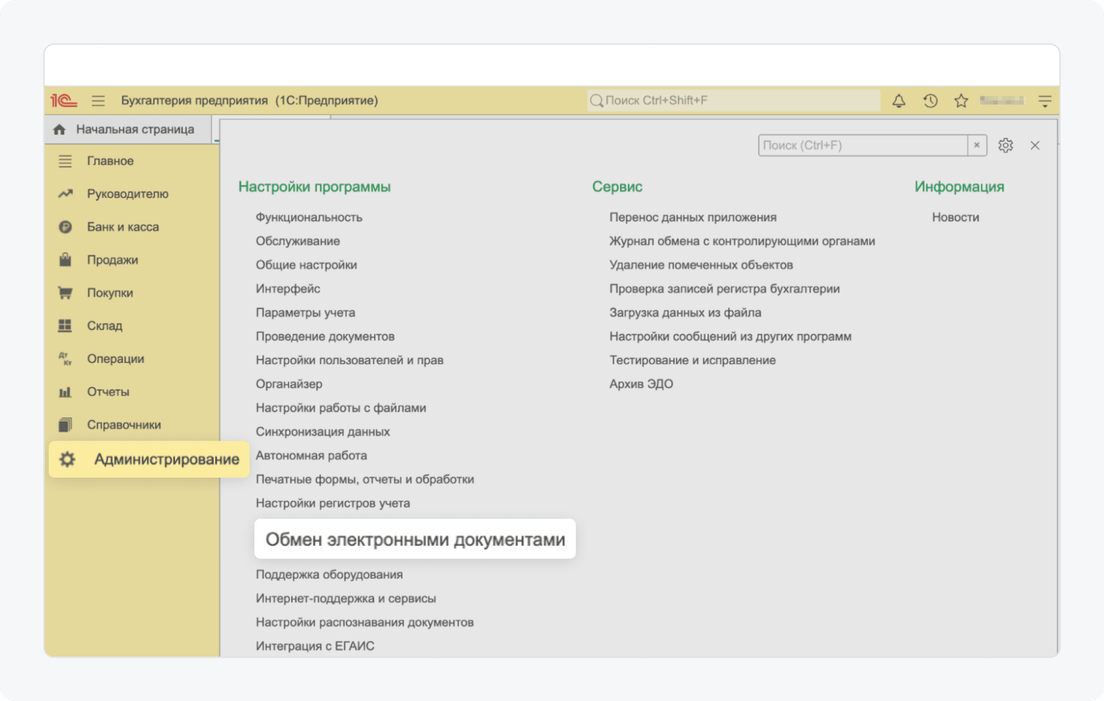
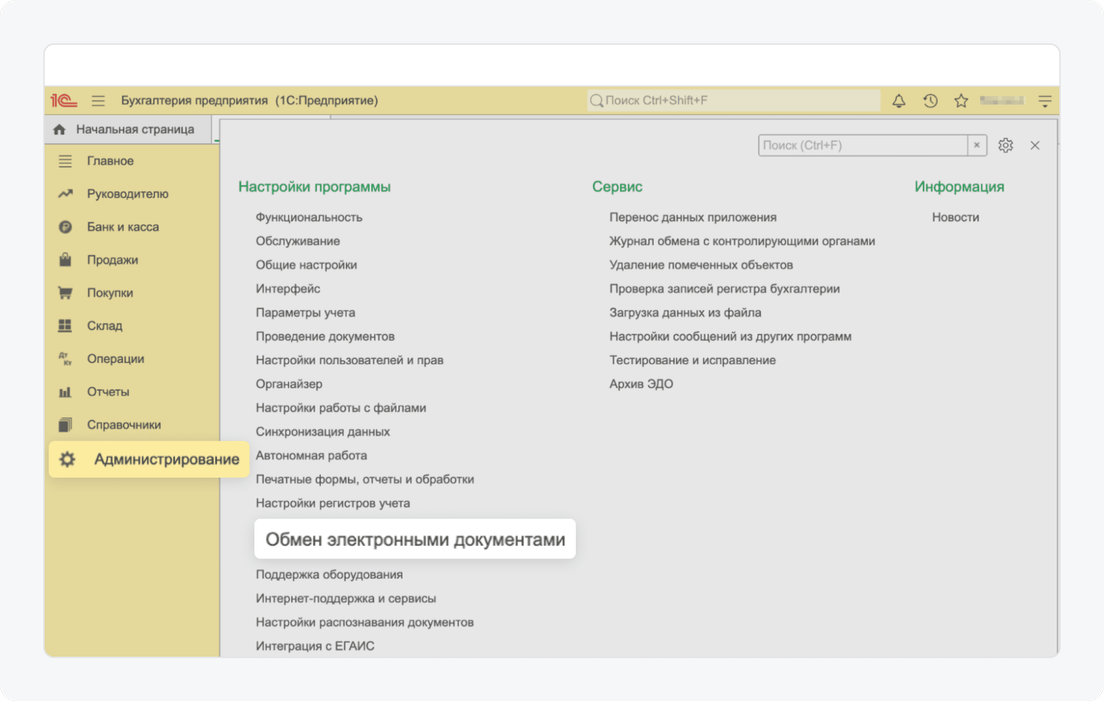
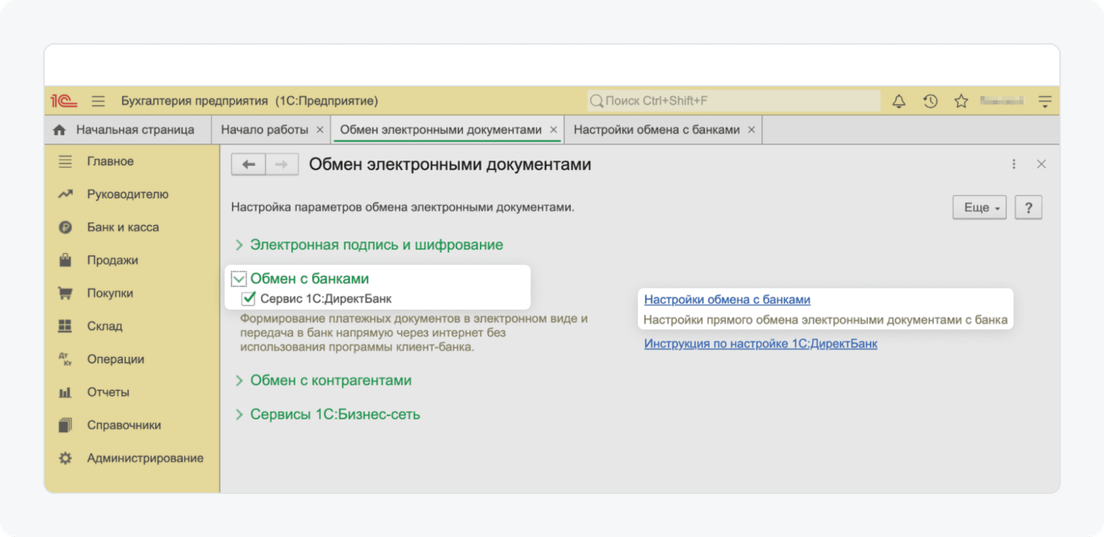
  1. Откройте «Администрирование» → «Обмен электронными документами».

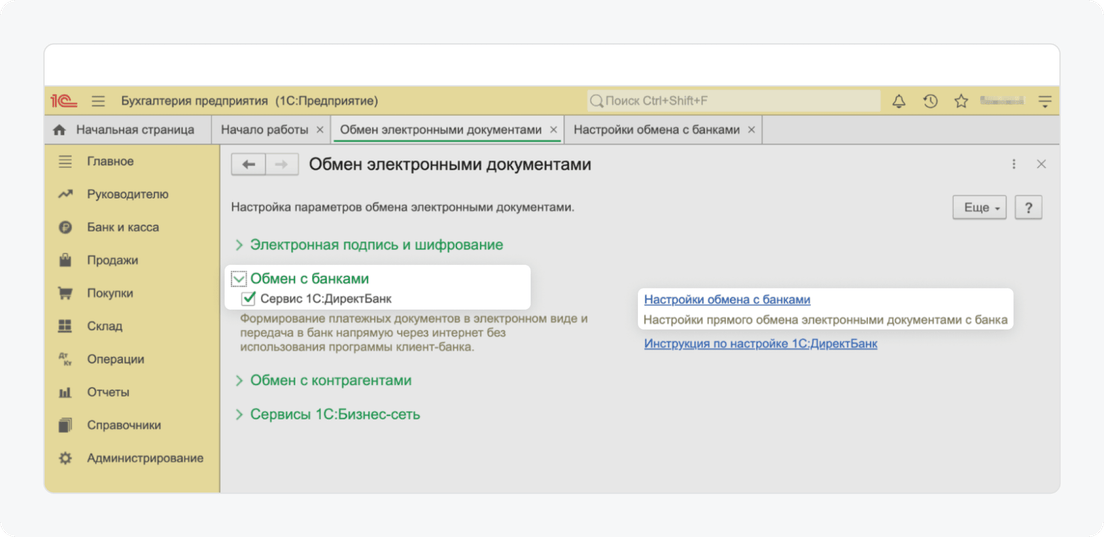
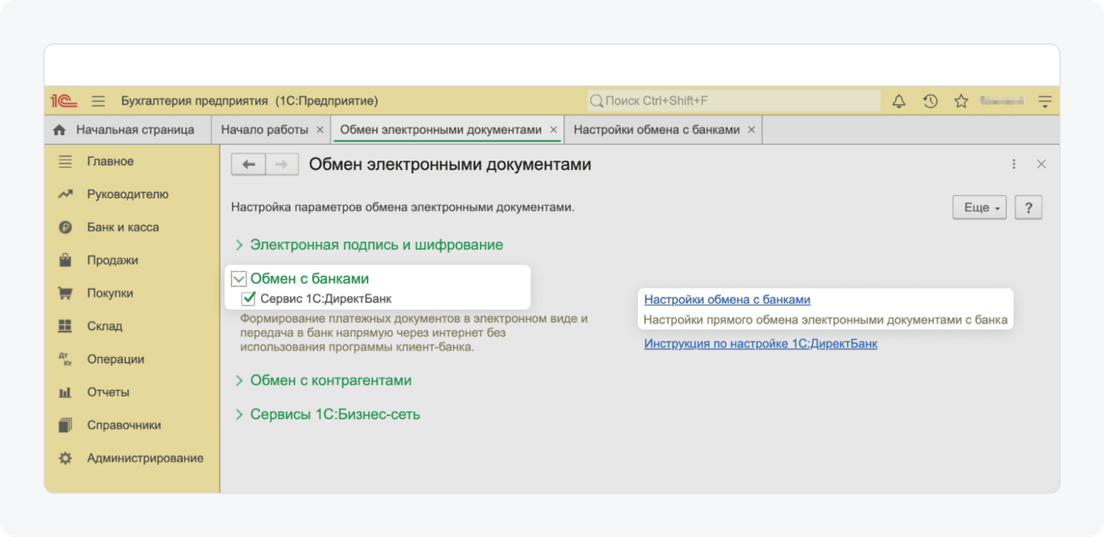
  2. Нажмите «Обмен с банками» и поставьте галочку напротив «Сервис 1С:ДиректБанк» → «Настройки обмена с банками». Откроется окно с настройками.

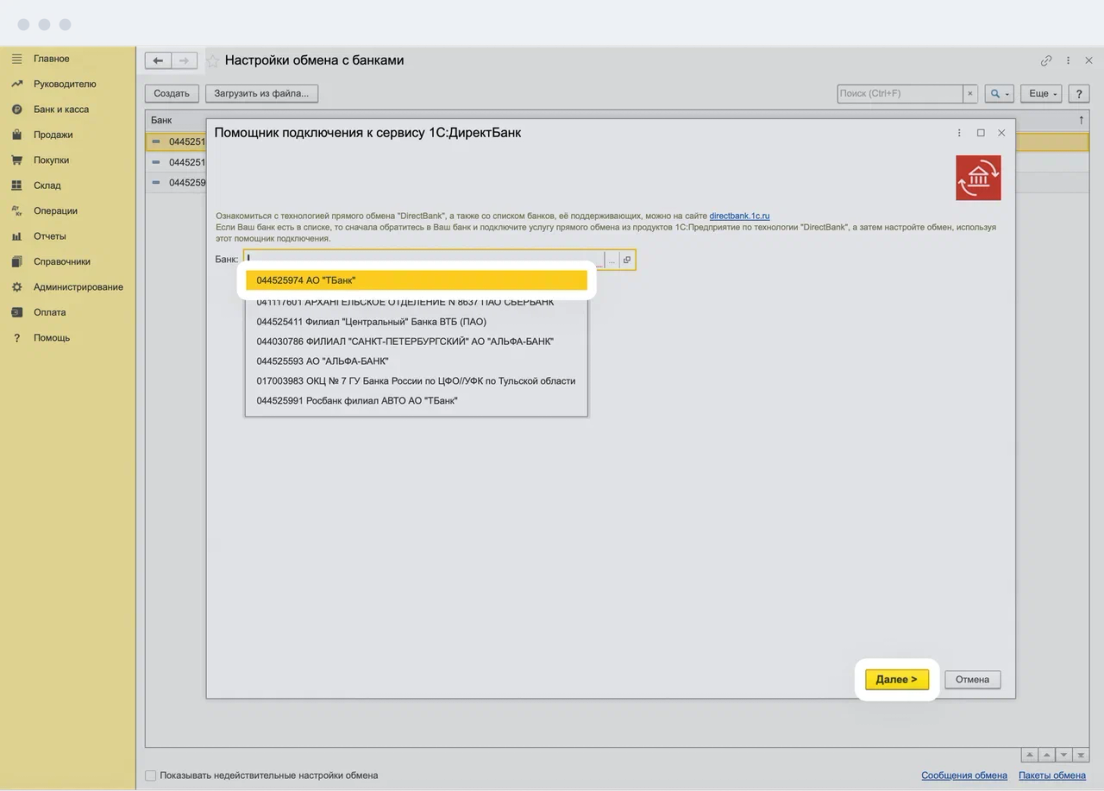
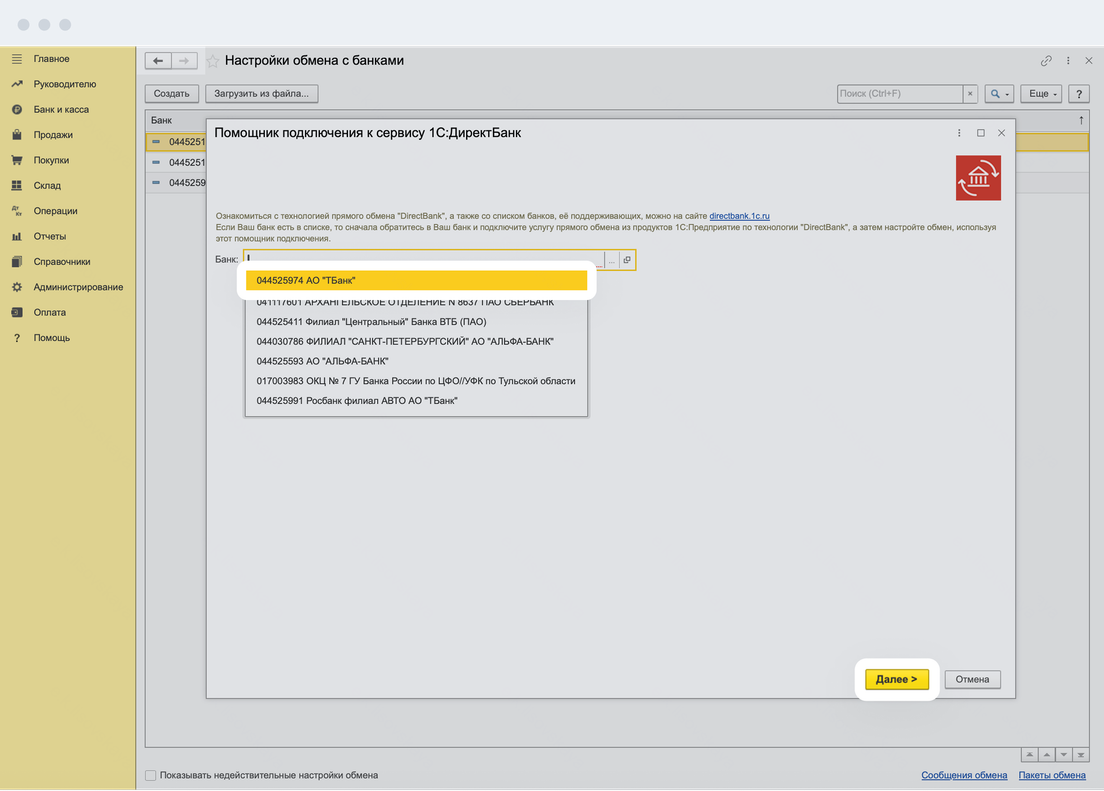
  3. Нажмите «Создать», выберите в списке банков Т‑Банк → «Далее».

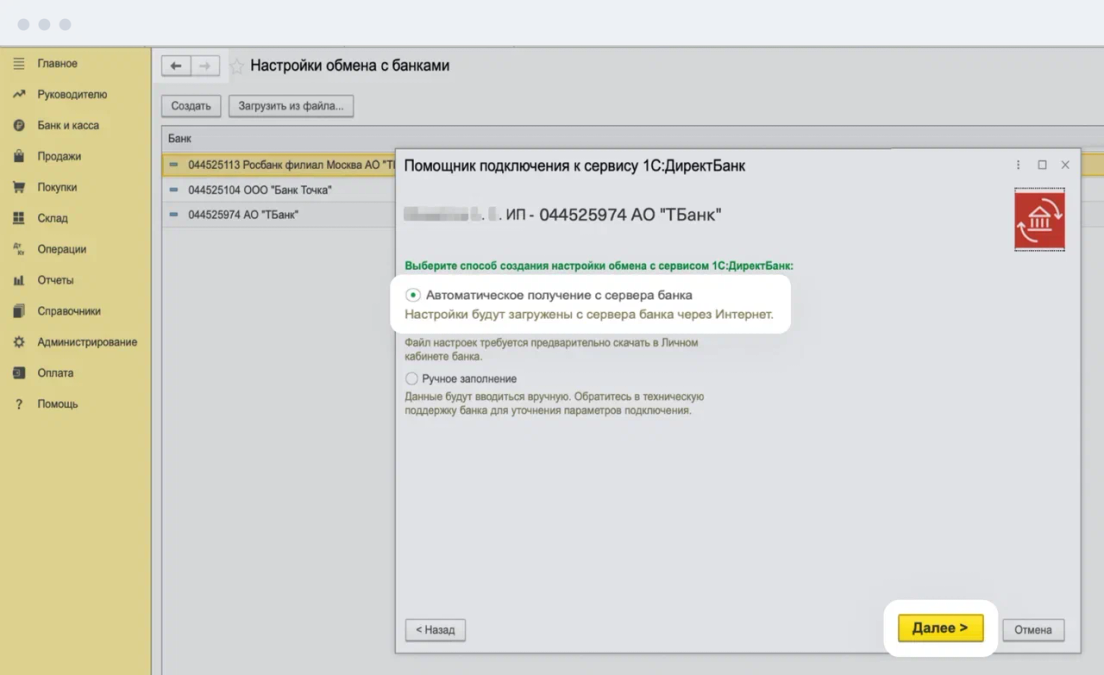
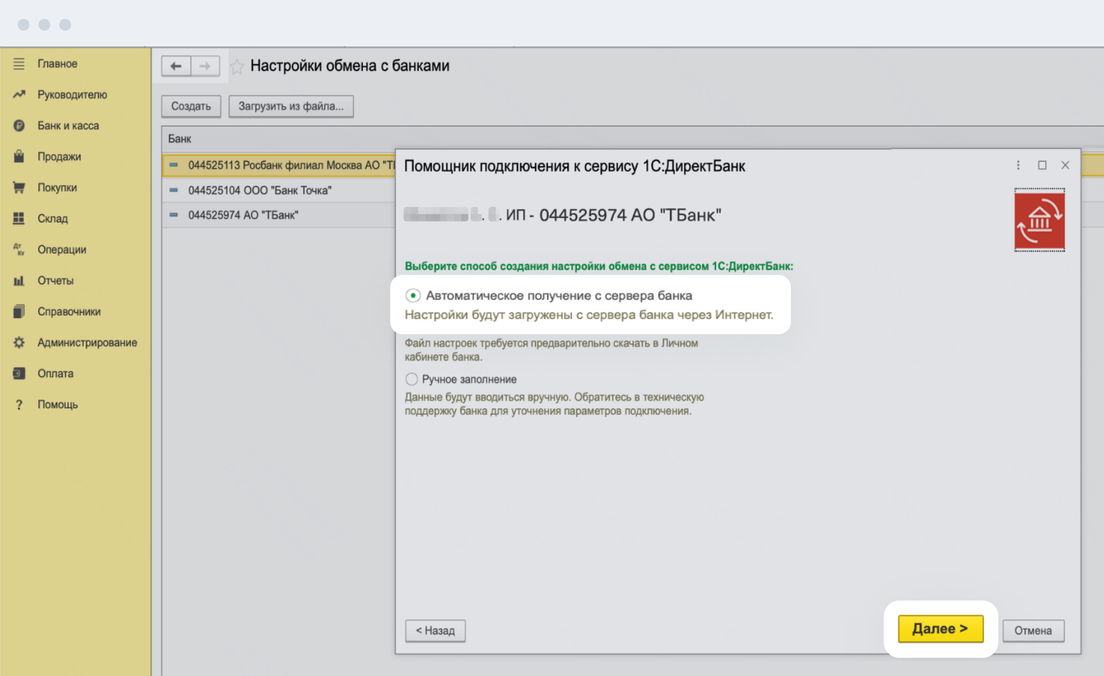
  4. В открывшемся окне выберите «Автоматическое получение с сервера банка» → «Далее».

  5. Действия зависят от того, как входите в 1С: с помощью логина и пароля или с помощью сертификата.

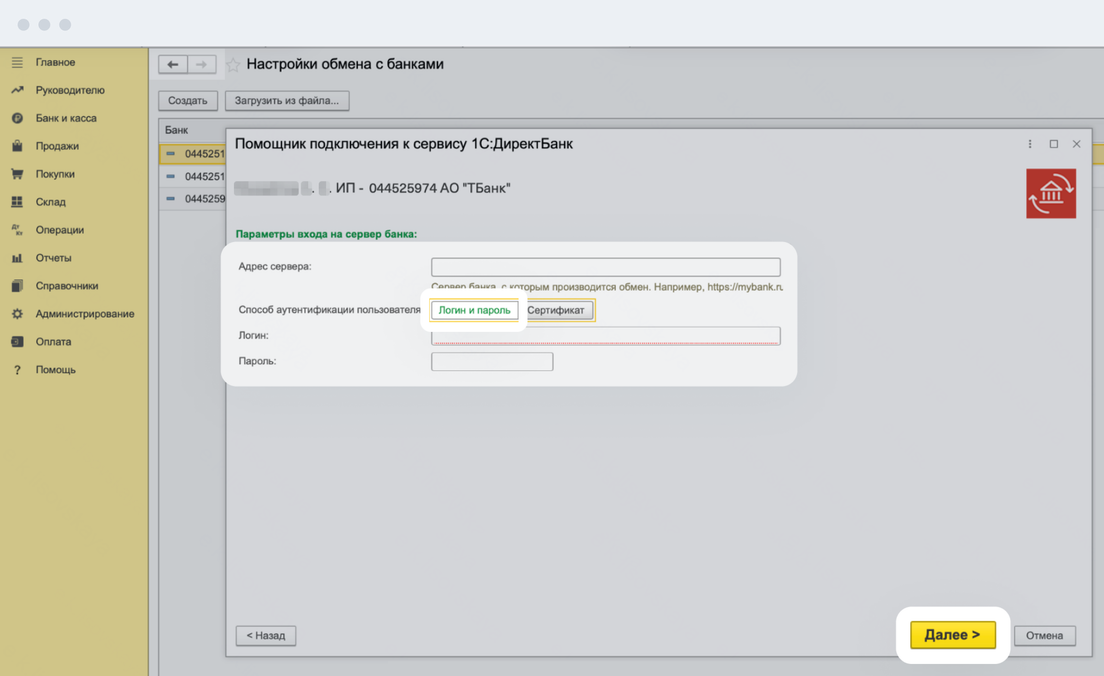
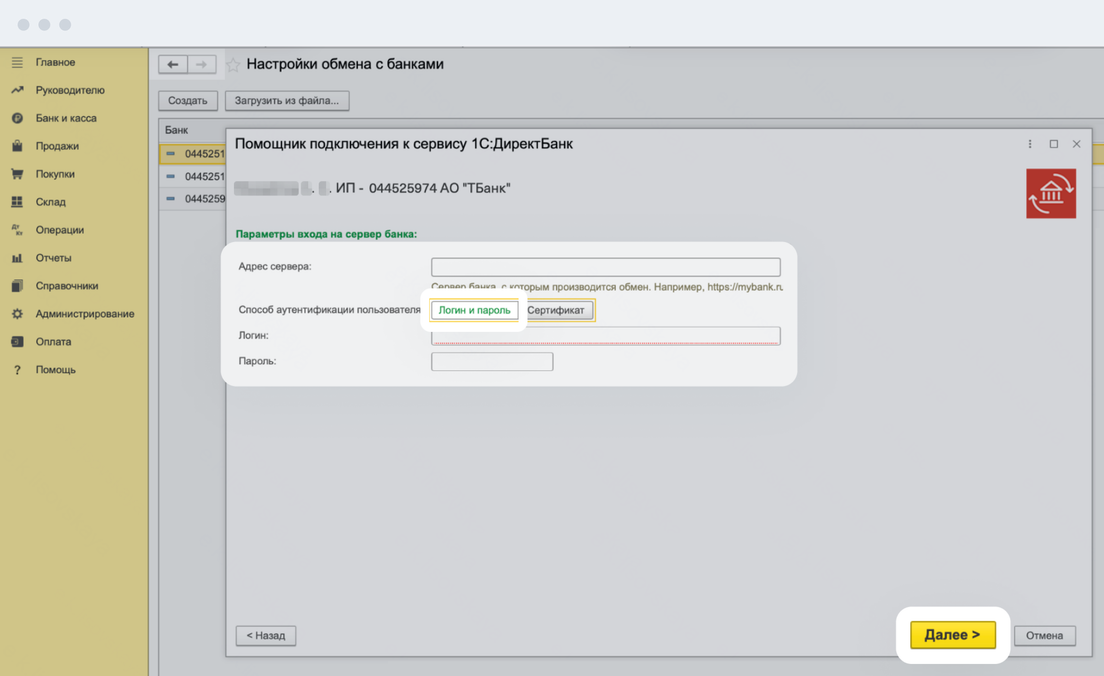
    Если с помощью логина и пароля, нажмите «Логин и пароль» и введите:

    • Адрес сервера — https://1c⁠-⁠api.tbank.ru/api/v1/edi1c/.
    • Логин от 1С:ДиректБанка — вы получили его на первом шаге, когда подключали интеграцию в личном кабинете Т⁠-⁠Бизнеса.
    • Пароль от личного кабинета Т⁠-⁠Бизнеса. Что делать, если забыли пароль

    Нажмите «Далее» и введите код подтверждения из СМС, если сервис его запросит.

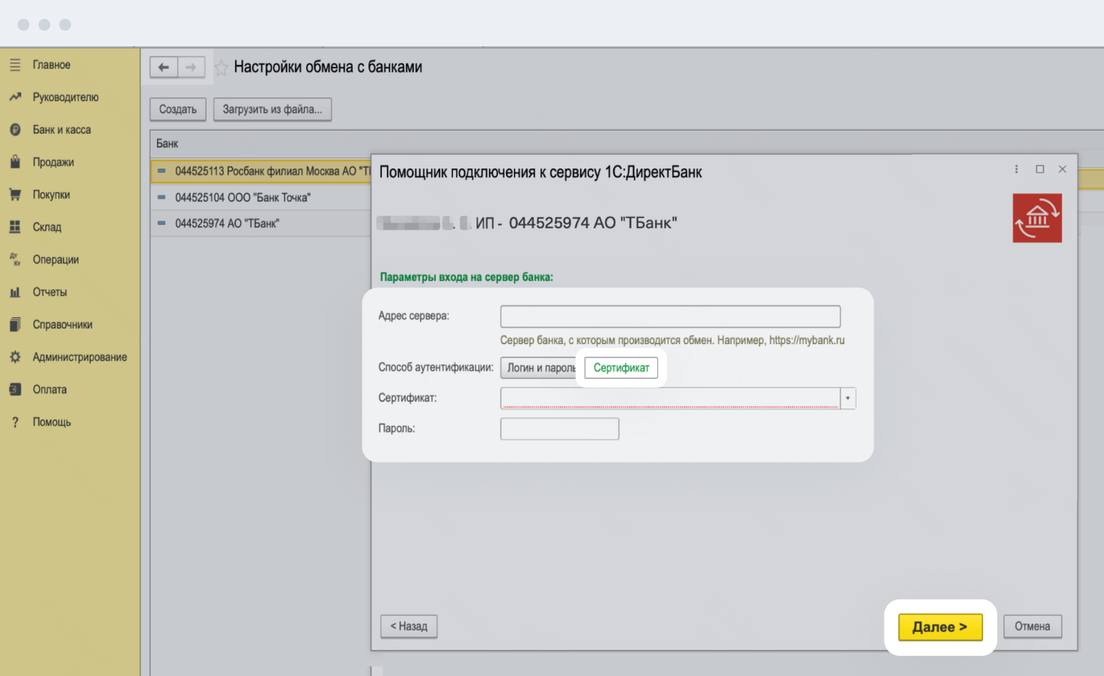
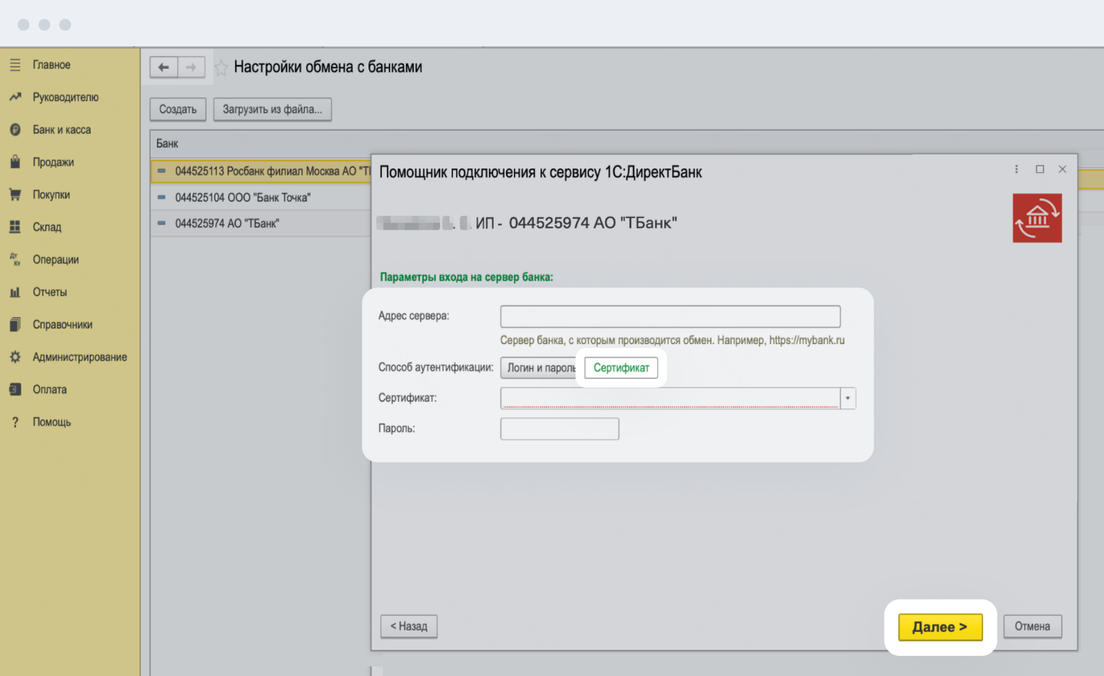
    Если с помощью сертификата, нажмите «Сертификат», введите адрес сервера https://1c⁠-⁠api.tbank.ru/api/v1/edi1c/ и в выпадающем списке выберите сертификат, который выпустили в личном кабинете Т⁠-⁠Бизнеса в разделе «Сертификаты».

    Введите пароль, если указали его, когда устанавливали сертификат. Если не помните пароль, выпустите новый сертификат в личном кабинете Т⁠-⁠Бизнеса и начните настраивать интеграцию заново. Как установить сертификат 1C DirectBank на свой компьютер

    Если не указали пароль, когда устанавливали сертификат, оставьте поле пустым. Нажмите «Далее» и дождитесь, пока настройка завершится.

Как настроить интеграцию, чтобы подписывать документы в 1С

Шаг 1. Выпустите сертификат 1C:ДиректБанк по инструкции.

Шаг 2. Подключите интеграцию в личном кабинете Т‑Бизнеса на tbank.ru. Для этого:

  1. Откройте «Все сервисы» → «Интеграции» → «1C:ДиректБанк» → «Выписки и платежи».
  2. Нажмите «Настроить» → «Включить» и введите код подтверждения из СМС.

Если раздел «Интеграции» недоступен, напишите в чат поддержки Т‑Бизнеса или позвоните по телефону 8 800 700‑66‑66.

Шаг 3. Включите подписание платежей в личном кабинете Т‑Бизнеса на tbank.ru. Для этого в блоке «Дополнительно» → «Подписание платежей» нажмите «Включить» и введите код подтверждения из СМС.

Шаг 4. Завершите настройку в 1С. Для этого:

  1. Откройте «Администрирование» → «Обмен электронными документами».

  2. Нажмите «Обмен с банками» и поставьте галочку напротив «Сервис 1С:ДиректБанк» → «Настройки обмена с банками». Откроется окно с настройками.

  3. Нажмите «Создать», выберите в списке банков Т‑Банк → «Далее».

  4. В открывшемся окне выберите «Автоматическое получение с сервера банка» → «Далее».

  5. Действия зависят от того, как входите в 1С: с помощью логина и пароля или с помощью сертификата.

    Если с помощью логина и пароля, нажмите «Логин и пароль» и введите:

    • Адрес сервера — https://1c⁠-⁠api.tbank.ru/api/v1/edi1c/.
    • Логин от 1С:ДиректБанка — вы получили его на первом шаге, когда подключали интеграцию в личном кабинете Т⁠-⁠Бизнеса.
    • Пароль от личного кабинета Т⁠-⁠Бизнеса. Что делать, если забыли пароль

    Нажмите «Далее» и введите код подтверждения из СМС, если сервис его запросит.

    Если с помощью сертификата, нажмите «Сертификат», введите адрес сервера https://1c⁠-⁠api.tbank.ru/api/v1/edi1c/ и в выпадающем списке выберите сертификат, который выпустили в личном кабинете Т⁠-⁠Бизнеса в разделе «Сертификаты».

    Введите пароль, если указали его, когда устанавливали сертификат. Если не помните пароль, выпустите новый сертификат в личном кабинете Т⁠-⁠Бизнеса и начните настраивать интеграцию заново. Как установить сертификат 1C:ДиректБанк на свой компьютер

    Если не указали пароль, когда устанавливали сертификат, оставьте поле пустым. Нажмите «Далее» и дождитесь, пока настройка завершится.

Как выдать доступ сотруднику, чтобы он создавал выписки и черновики платежей?

Добавьте пользователя в Т‑Бизнес, чтобы он мог создавать выписки и черновики платежей. Как добавить пользователя в Т‑Бизнес

Работать с сервисом сможет пользователь как с правом подписи, так и без него.

Как запросить выписку не выходя из 1С?

Следуйте инструкции:

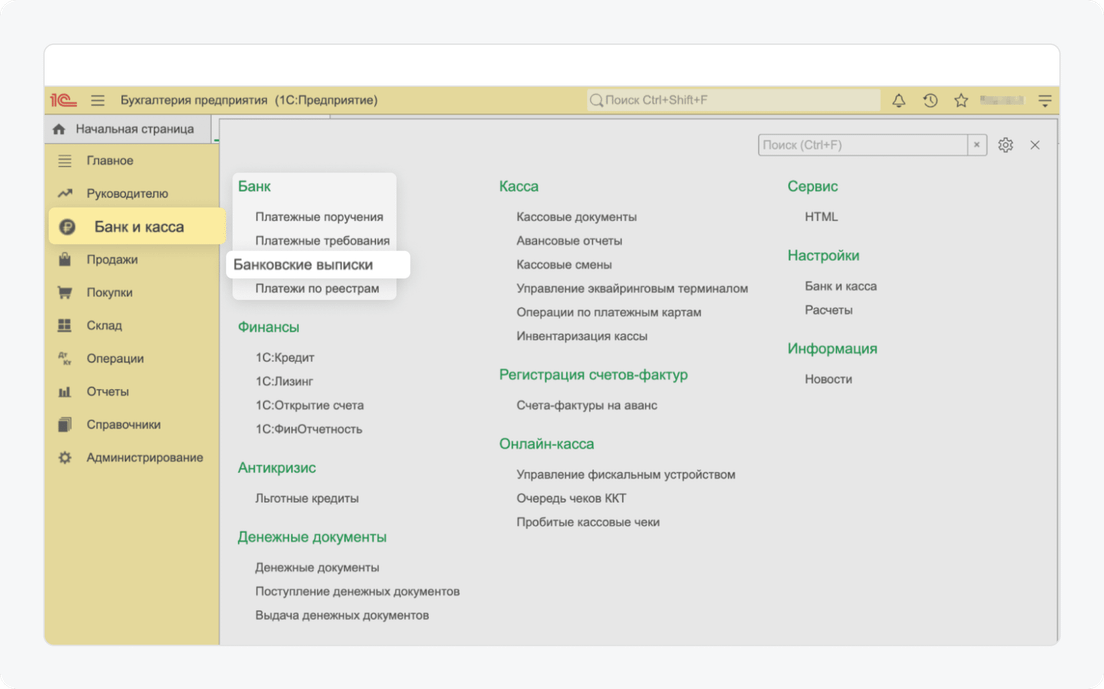
  1. Нажмите «Банк и касса» → «Банк» → «Банковские выписки». Откроется вкладка «Банковские выписки».
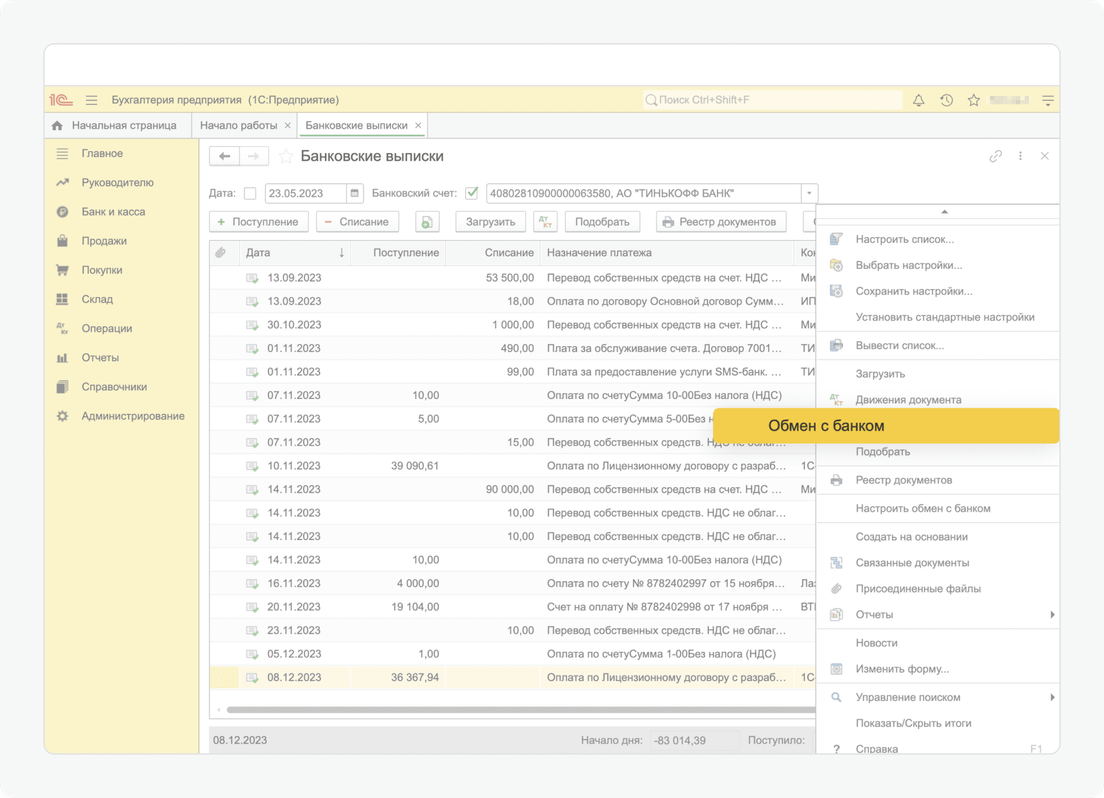
  2. Нажмите «Еще», пролистайте выпадающий список до пункта «Обмен с банком» и нажмите на него. Откроется вкладка «Обмен с банком».
    На этом экране уже нажата кнопка «Еще» — ее перекрыл выпадающий список
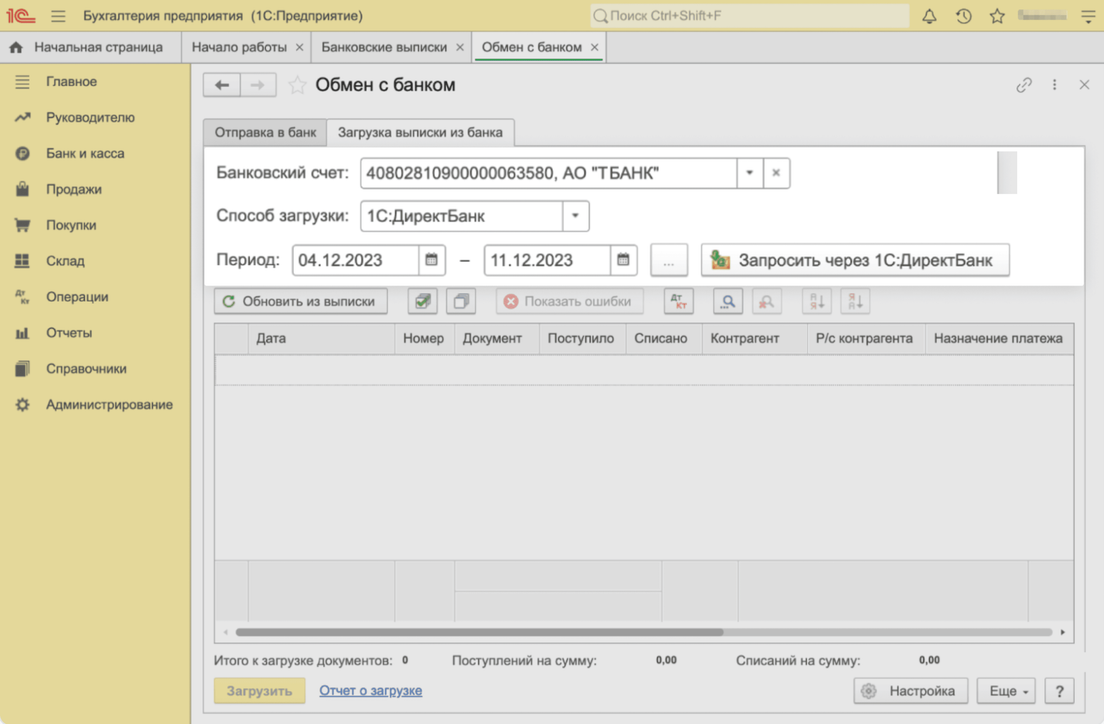
  3. Выберите банковский счет, способ загрузки — «1С:ДиректБанк» — и период, за который нужна выписка. Нажмите «Запросить через 1С:ДиректБанк».
  4. Введите:

    Нажмите «Ок» и введите код подтверждения из СМС, если сервис его запросит.

  5. Дождитесь, пока выписка появится во вкладке «Обмен с банком», это займет несколько секунд. Нажмите «Загрузить».

    Готово! Вы запросили выписку. Она появится во вкладке «Банк и касса» → «Банк» → «Банковские выписки».

Как подписать платежку в Т‑Бизнесе?

Это можно сделать, если вы настроили интеграцию 1С:ДиректБанка и Т⁠-⁠Бизнеса так, чтобы подписывать документы в Т⁠-⁠Бизнесе. Как настроить интеграцию, чтобы подписывать документы в Т⁠-⁠Бизнесе

Если настроили интеграцию так, чтобы подписывать документы в 1С, подписать платежку в Т⁠-⁠Бизнесе не получится. В этом случае подписывайте платежки в 1С. Как это делать

Чтобы подписать платежку в Т⁠-⁠Бизнесе, следуйте инструкции.

Шаг 1. Создайте черновик платежного поручения в 1С. Для этого:

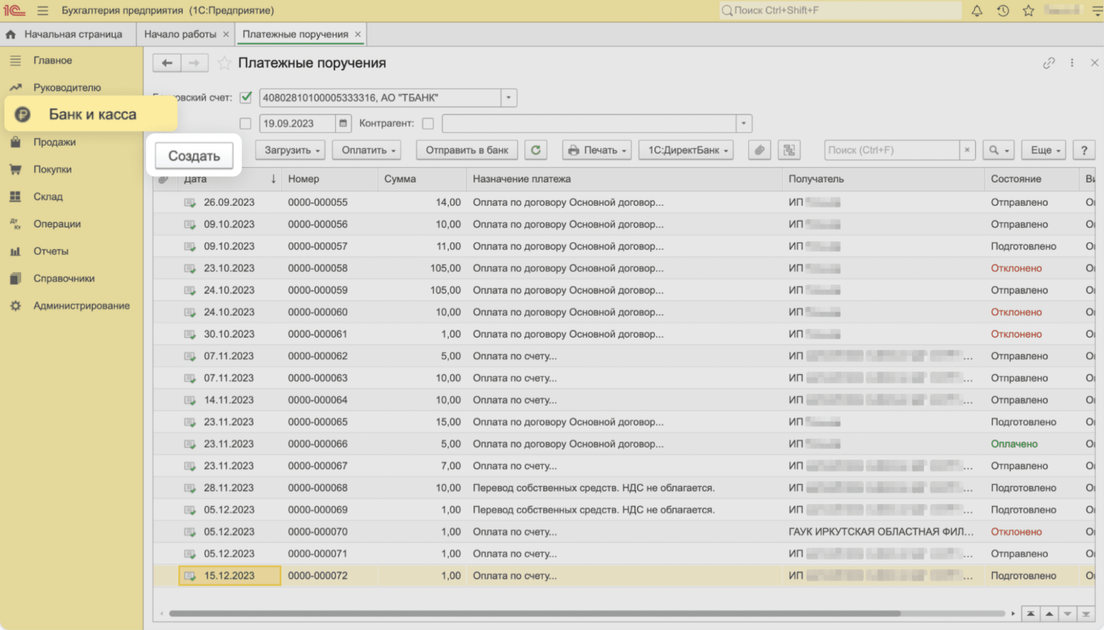
  1. Нажмите «Банк и касса» → «Платежные поручения» → «Создать».

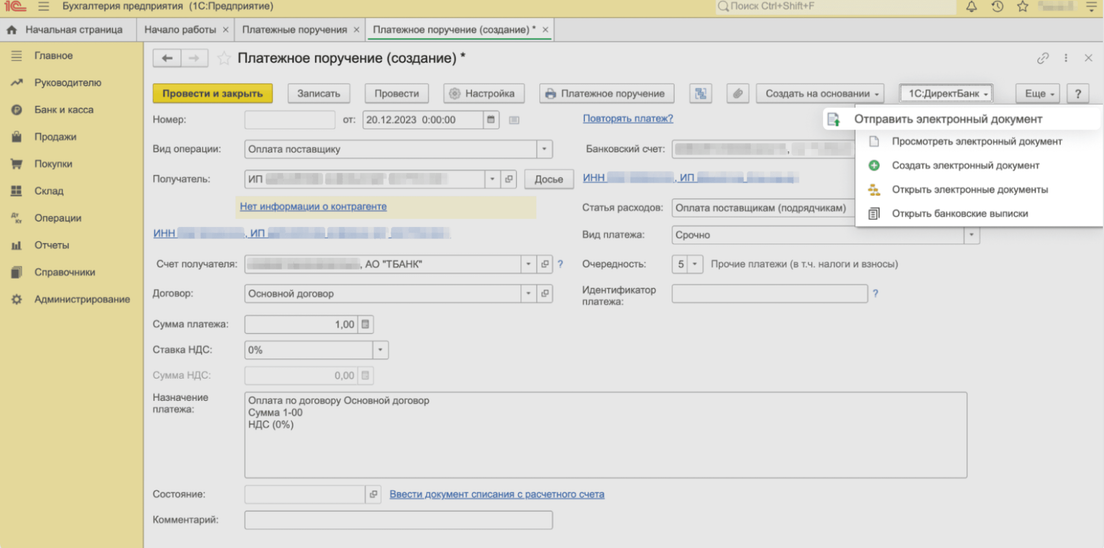
  2. Заполните платежное поручение и нажмите «1С:ДиректБанк» → «Отправить электронный документ».

  3. Укажите:

    Введите код подтверждения из СМС, если система его запросит.

Шаг 2. Подпишите платежку в приложении или личном кабинете Т⁠-⁠Бизнеса на tbank.ru.

С телефона — в приложении Т⁠-⁠Бизнеса
  1. Откройте «Платежи» → «Черновики».
  2. Выберите нужный черновик → «Отправить».

Если кнопку нажмет директор или пользователь с правом подписи, платежка подпишется. Если другой пользователь — отправится на подпись директору или пользователю с правом подписи. Как выдать доступ

С телефона или компьютера — в личном кабинете Т⁠-⁠Бизнеса на tbank.ru
  1. Откройте «Счета и платежи» → «Главное» → «Черновики».
  2. Выберите нужный платеж и нажмите «Отправить» или «Отправить на подпись» — название кнопки зависит от ваших прав доступа.

    Если нажмете «Отправить», подпишете платежку. Это может сделать директор или пользователь с правом подписи. Как выдать доступ

    Если нажмете «Отправить на подпись», платежку сможет подписать директор или пользователь с правом подписи — в личном кабинете Т⁠-⁠Бизнеса, во вкладке «На подпись».

    Подписанную платежку можно скачать в формате PDF. Как это сделать

Вы можете связать платежку и выписку, чтобы отслеживать все банковские операции в 1С. Как это сделать

Как получать автоматические банковские выписки в 1С по расписанию?

Для этого настройте интеграцию 1С:ДиректБанка и Т‑Бизнеса, а затем подключите автовыписки. Как настроить интеграцию 1С:ДиректБанка и Т‑Бизнеса

Автоматически получать выписки по расписанию можно в любой 1С, которая поддерживает технологию DirectBank и автополучение выписки. Список конфигураций для подключения автовыписок

Шаг 1. Получите логин и пароль для интеграции автовыписок в Т⁠-⁠Бизнесе

  1. Откройте «Все сервисы» → «Интеграции» → «1С:ДиректБанк» → «Выписки и платежи» → «Автовыписки» → «Включить». Перейти на вкладку «Выписки и платежи»
  2. Для интеграции автовыписок сгенерируются специальные логин и пароль. Скопируйте их: они понадобятся для завершения настройки автовыписок в 1С.

    Что делать, если забыл логин и пароль для интеграции автовыписок
    1. Откройте «Все сервисы» → «Интеграции» → «1С:ДиректБанк» → «Выписки и платежи» → «Автовыписки». Перейти на вкладку «Выписки и платежи»
    2. Скопируйте логин под заголовком «Интеграция включена». Нажмите «Забыли пароль?» и следуйте подсказкам на экране.

Шаг 2. Завершите интеграцию автовыписок в 1С

Рассказываем, как это сделать на примере «1С:Предприятие»:

  1. Откройте «Администрирование» → «Обмен электронными документами».
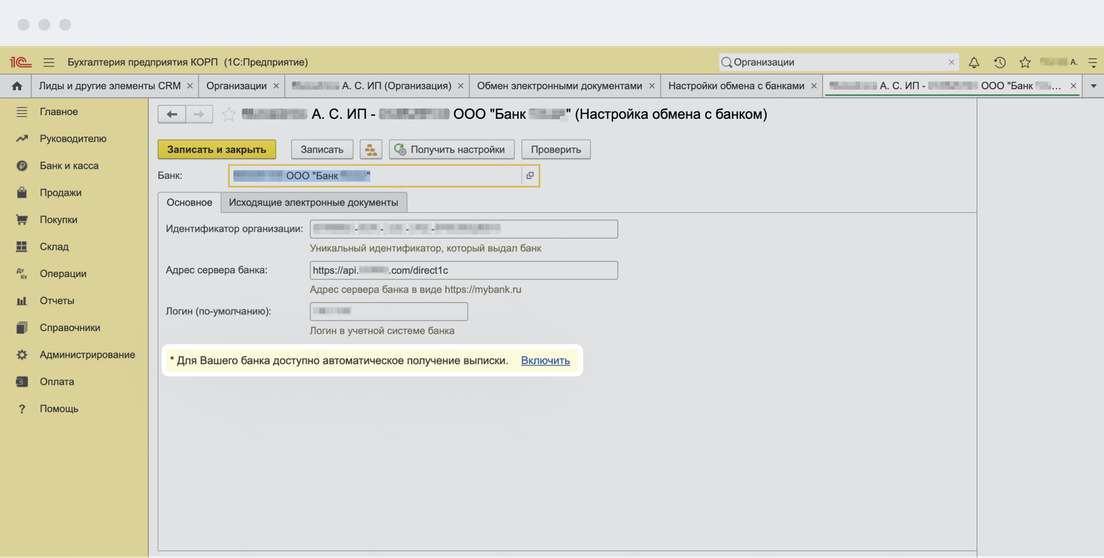
  2. Выберите «Обмен банками» → «Настройки обмена с банками» и выберите АО «ТБанк».

  3. Нажмите «Включить» в строке «Для Вашего банка доступно автоматическое получение выписки».

    Что делать, если нет строки «Для Вашего банка доступно автоматическое получение выписки»
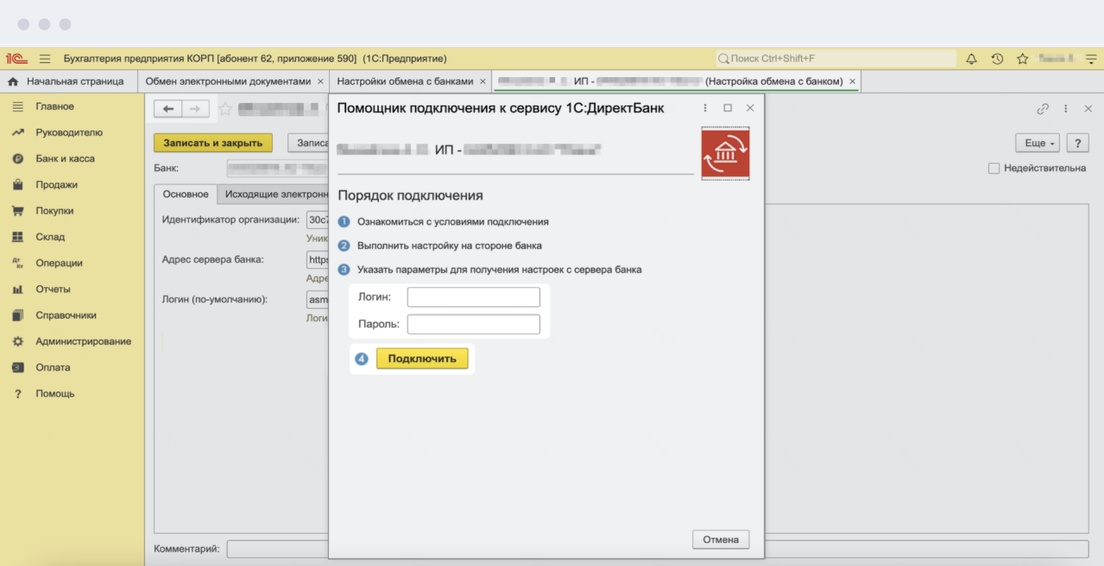
    1. Нажмите «Получить настройки».

    2. В открывшемся окне введите:

      Нажмите «Подключить».

      После этого появится строка «Для Вашего банка доступно автоматическое получение выписки».

    3. Нажмите «Включить» → «Готово».

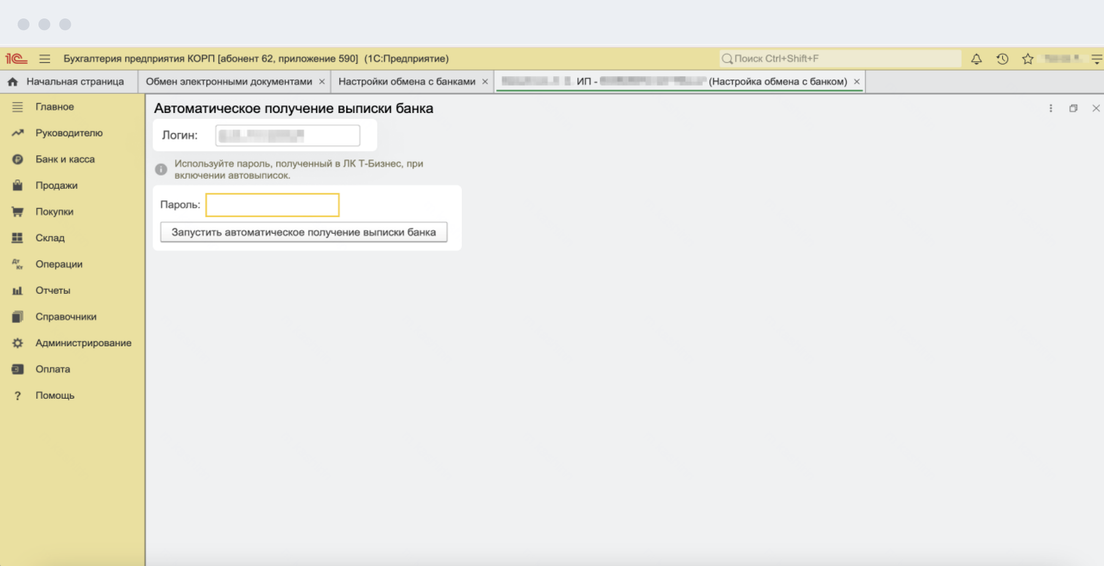
    Введите логин и пароль для интеграции автовыписок, которые получили в Т⁠-⁠Бизнесе → «Запустить автоматическое получение выписки банка».

Готово! Вы подключили автоматическое получение выписок. Чтобы посмотреть их, откройте «Банк и касса» → «Банковские выписки».

По умолчанию выписки обновляются раз в час, но администратор базы данных может настроить другое расписание.

Как настроить расписание, по которому выписки автоматически выгружаются из Т⁠-⁠Бизнеса в 1С?

Это может сделать администратор базы данных. Для этого:

  1. Откройте «Администрирование» → «Обслуживание».
  2. Выберите «Регламентные операции» → «Регламентные и фоновые задания» и нажмите «Автоматическое получение выписки через сервис 1С:ДиректБанк» → «Расписание».
  3. Перейдите на вкладку «Дневное» и установите нужные настройки → «Ок».

Готово! Вы изменили расписание, по которому будете получать автовыписки.

Подключиться к OpenApi

Источник изображений: программа «1С:Бухгалтерия 8», редакция 3.0